


e-Računi
Uvod
Program podržava dva informacijska posrednika :
FINA : e-Računi za poduzetnike (B2B, business to business) i državu (B2G, business to government)
MER (moj e-račun)
Upis parametara
U opciji Sistem -> Opcije i parametri -> e-Račun :
1. Odaberite informacijskog posrednika : FINA B2B, FINA B2G, MER
2. Poslovna jedinica: upisati poslovnu jedinicu za račune koji se izdaju i primaju u knjigovodstvu (General Ledger-u) kako je prijavljena kod informacijskog posrednika.
3. Trgovački sud: Dodatni pravni podaci prodavatelja koji će pisati na e-Računu (trgovački sud, temeljni kapital, članovi uprave i sl.)
4.
ERP ID: za FINU upisati 7000070, za MER upisati EskulapWin-001
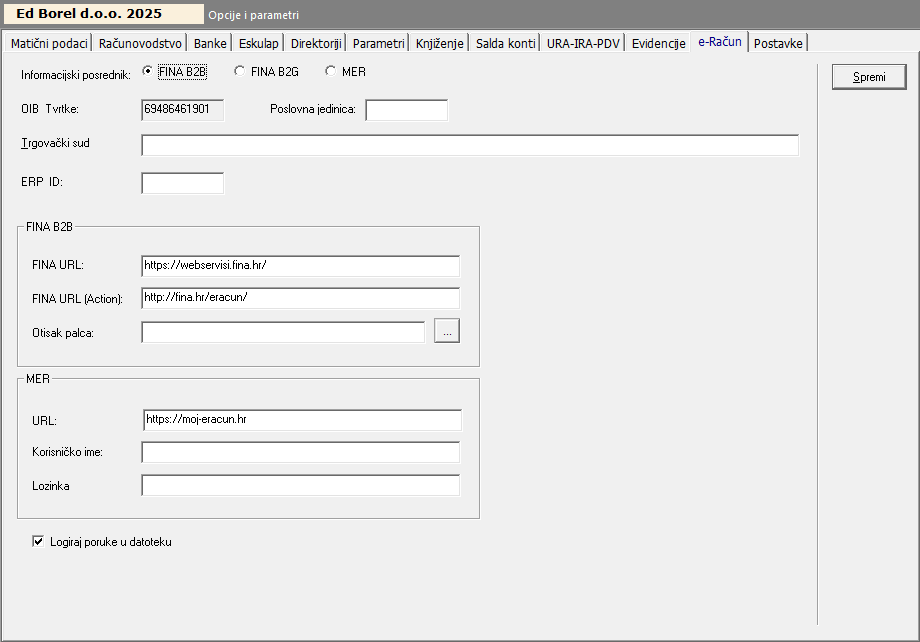
5. Upis parametara za :
FINA B2B ==>
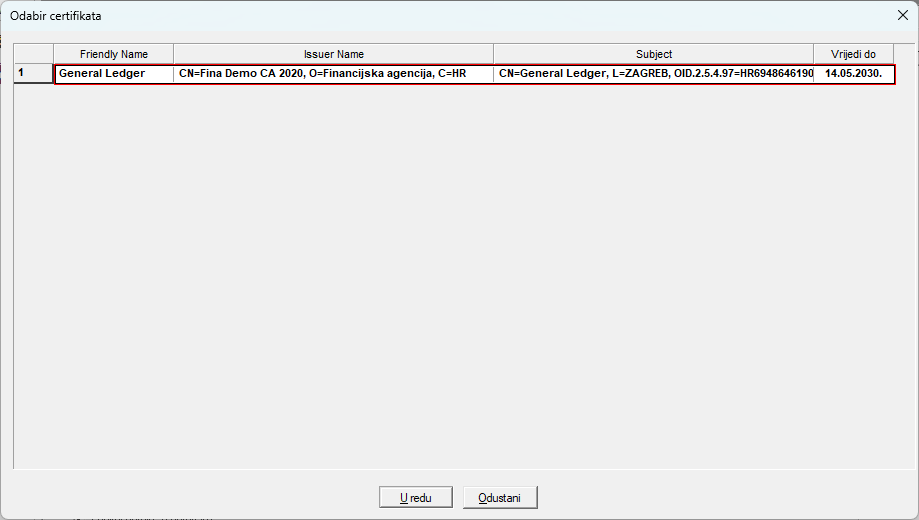
Otisak palca: Izaberite certifikat za fiskalizaciju 2.0 klikom na gumb "...", odaberite certifikat i potvrdite unos klikom na U redu :
MER ==>
Upišite Korisničko ime i lozinku koju vam je dodjelio Moj e-račun.
Spremimo upisane podatke klikom na gumb Spremi.
Priprema registara podataka
Profitni centri
U programu General Ledger moguće je pregledavati ulazne i izlazne račune svih poslovnih jedinca koje su registrirane kod informacijskog posrednika kao i račune koji su izdani u programu GeneralLedger (npf. računi za usluge).
U opciji Registri -> Profitni centri : Pojedinačno za svaki profitni centar (ljekarnu) upište poslovnu jedinicu kako je prijavljena kod informacijskog posrednika
NAPOMENA : Poslovna jedinica za račune izdane u programu General Ledger upisuje se u opciji Sistem -> Opcije i parameteri : e-Račun u polje Poslovna jedinica
Kupci / dobavljači
U opciji Registri -> Kupci / Dobavljači za svakog kupca mora se izabrati Tip e-Računa koji prima.
Tip e-Računa koji kupac prima moguće je istovremeno postaviti za više kupaca koji primaju isti tip e-Računa u tabličnom pregledu tako da se
- označe svi kupci kojima se želi postaviti isti Tip e-Računa
- Klikne na gumb Tip e-Računa
- Odabere Tip e-Računa koji se želi postaviti i klikne na gumb U redu
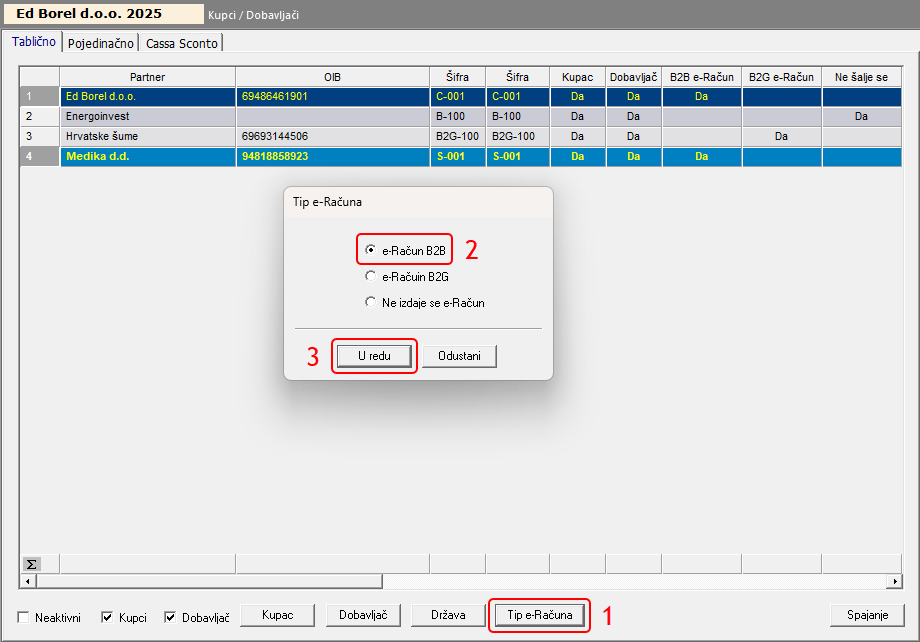
Tip e-Računa moguće je postaviti i za svakog kupca pojedinačno u Pojedinačnom pregledu.
Podružnice
Ako je kupac kod informacijskog posrednika prijavio više poslovnih jedinica koje će primati e-Račune :
U opciji Registri -> Podružnice :
- Tablično : potrebno je definirati poslovne jedinice kojima će se slati e-Računi
- Pojedinačno : za svaku podružnicu treba upisati Poslovnu jedinicu kako je prijavljena kod informacijskog posrednika
Klasifikacija proizvoda (KPD šifre)
KPD 2025. je središnja klasifikacija proizvoda i statistički standard koji se koristi za prikupljanje i objavu podataka koji zahtijevaju razinu proizvoda te za međunarodnu razmjenu podataka.
Potpuno je usklađena sa Statističkom klasifikacijom proizvoda po djelatnostima – CPA 2.2 Europske unije (Statistical Classification of Products by Activity, Version 2.2).
Podaci o stavkama roba i usluga u eRačunu povezivat će se s ispravnom klasifikacijskom oznakom od najmanje šest znamenki.
Ako ne možete pronaći odgovarajuću KPD šifru, obratite se Državnom zavodu za statistiku na e-mail: kpd@dzs.hr
Državni zavod za statistiku (DZS) odgovara na upite poduzetnika koja je ispravna KPD oznaka za određenu robu/proizvod/uslugu ne ulazeći u tumačenje odredbi Zakona o fiskalizaciji, u smislu treba li poduzetnik izdavati račun ili e-Račun.
Klasifikacija proizvoda je obvezan podatak za svaku stavku (robu/proizvod/uslugu) na e-Računu.
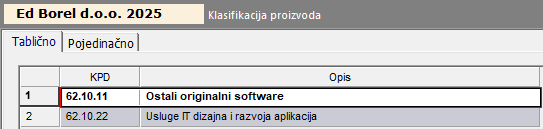
U opciji Registri -> Klasifikacija proizvoda upišite KPD šifre na koje se vežu proizvodi ili usluge koje fakturirate
KPD šifre moraju biti dugačke najmanje šest znamenki. (ab.cd.ef)
e-Račun neće biti prihvaćen ako neka stavka nema upisanu ili ima pogrešnu klasifikaciju proizvoda.
Primjer
upisanih KPD šifri :
Međunarodna jedinica mjere
Jedinica mjere mora se odabrati s popisa Preporuke br. 20 UN/ECE-a „Oznake za jedinice mjere koje se koriste u međunarodnoj trgovini” [12] i Preporuka br. 21 UN/ECE-a „Oznake za putnike, vrste tereta, pakete i ambalažni materijali” (s komplementarnim oznakama za nazive pakiranja)” [13] primjenjujući metodu opisanu u Preporuci br. 21 UN/ECE-a, Uvod 2.a)
Međunarodna jedinica mjere je obvezan podatak za svaku stavku (robu/proizvod/uslugu) na e-Računu.
Međunarodnu jedinicu mjere možete potražiti na internetskim adresama npr. : https://docs.peppol.eu/pracc/catalogue/1.0/codelist/UNECERec20/
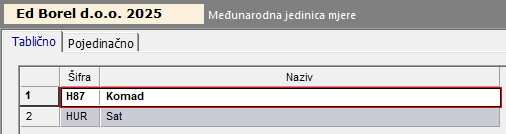
U opciji Registri -> Međunarodna jedinica mjere : upišite jedinice mjere koje su Vam potrebna za robe i/ili usluge koje koristite.
e-Račun neće biti prihvaćen ako neka stavka nema upisanu ili ima pogrešnu međunarodnu jedinicu mjere.
Na primjer H87 -> komad ili HUR -> sat :
Usluge
U opciji Registri -> Usluge : Upišite usluge koje ćete koristiti u računima za usluge
primjer upisane usluge :
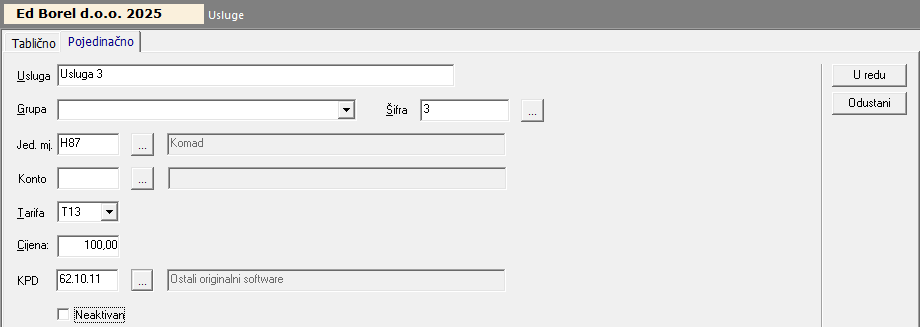
za svaku uslugu morate izabrati Jedinicu mjere (iz registra Međunarodnih jedinica mjere) i KPD šifru (iz registra Klasifikacija proizvoda) klikom na gumb "..."
Jedinicu mjere i KPD šifru moguće je istvovremeno postaviti na više usluga u tabličnom pregledu tako da se označe :
- sve usluge koje imaju istu međunarodnu jedinicu mjere, klikne se na gumb Jed. mjere i izabere Međunarodna jedinica mjere
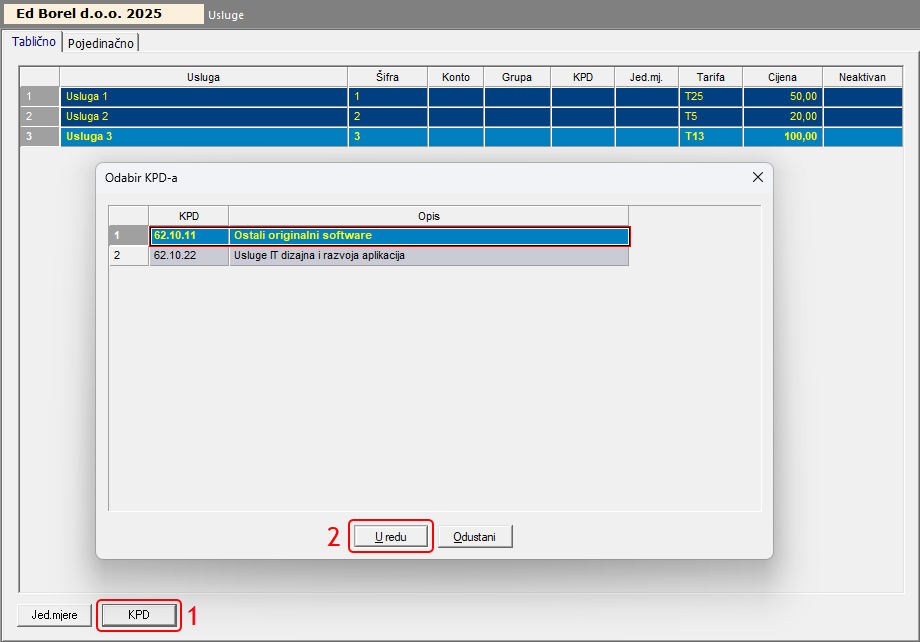
- sve usluge koje imaju istu KPD šifru, klikne se na gumb KPD i izabere KPD šifra
primjer dodjele KPD šifre uslugama :
Izdavanje e-računa za usluge
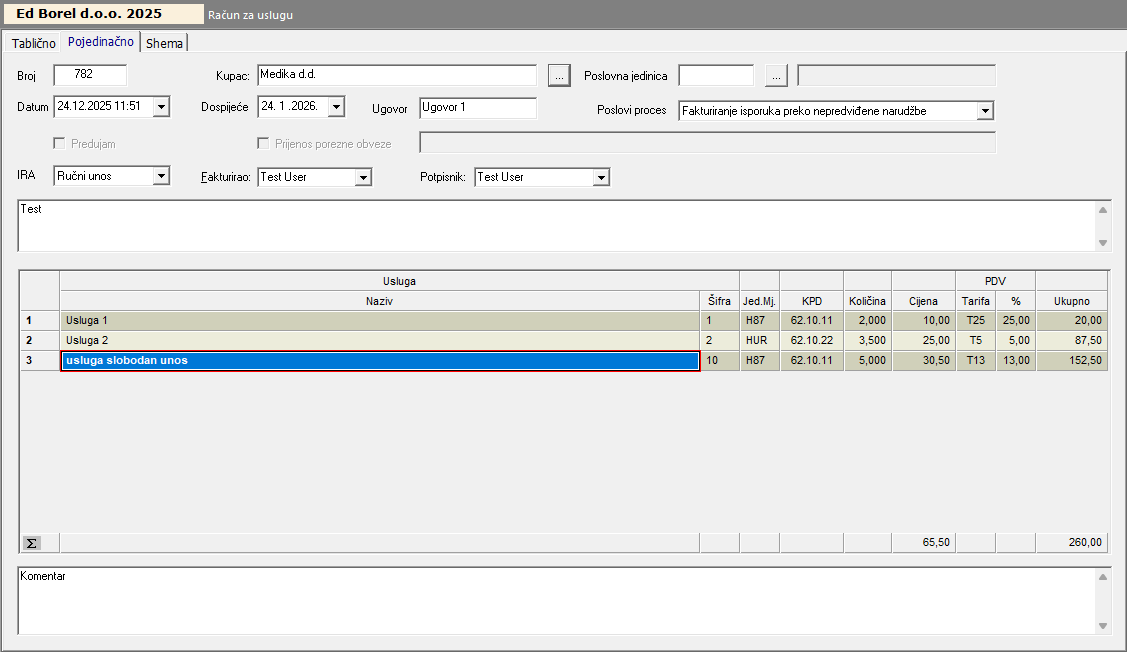
U opciji URA/IRA/PDV -> Račun za uslugu mogu se izdavati e-Računi za usluge
Unos novog računa za uslugu :
- Odaberemo kupca i poslovnu jedinicu kupca kojoj se izdaje račun (ako ona postoji) ==> Poslovne jedinice podružnica kupca treba prethodno definirati u opciji Registri -> Podružnice
- Trenutno je omogućen izbor podružnice samo za informacijskog posrednika FINA
- Potrebno je odabrati poslovni proces jer je obvezan podatak
- Unos usluge ==> Naziv usluge može se proizvoljno upisati ili se može preuzeti iz Registra usluga pritiskom na tipku F5
- ako se usluga preuzme iz Registra usluga automatski će se preuzeti šifra usluge, Jedinica mjere i KPD šifra
- šifra usluge nije obvezan podatak dok Jedinica mjere i KPD šifra jesu
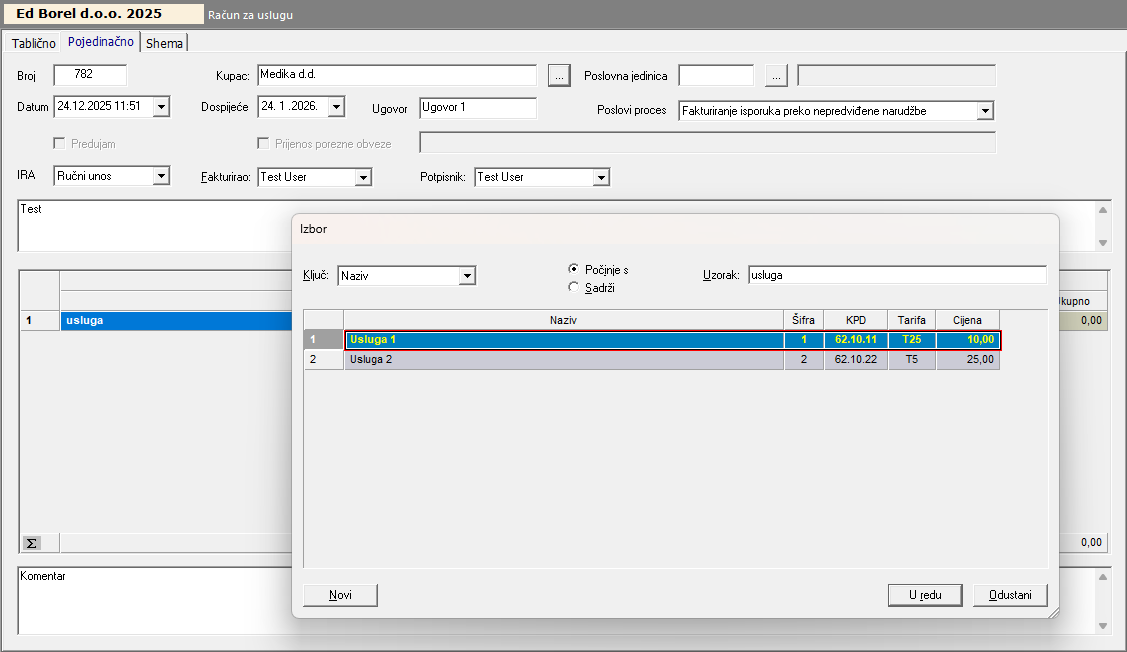
- šifru usluge moguće je upisati (nije obvezan podatak)
- Jedinicu mjere moguće je upisati ili izabrati iz Registra međunarodnih jedinica mjere pritiskom na tipku F5
- KPD šifru moguće je upisati ili izabrati iz Registra klasifikacija proizvoda pritiskom na tipku F5
Privremeno je onemogućeno izdavanje računa za predujam i prijenos porezne obveze
Primjer upisanog računa za uslugu :
E-račun šaljemo automatski knjiženjem računa za uslugu
Neproknjiženi e-račun koji nije zaprimljen :

Proknjiženi i poslani e-Račun :

Račun se stornira klikom na gumb briši u alatnoj traci.
Originalni račun se stornira, stvara se neproknjiženi strono računa (s minus količinama) kojeg treba proknjižiti (i koji će automatski biti poslan kao e-Račun).
Originalni stornirani račun i proknjiženi i poslani storno računa :

Ako automatsko slanje e-Računa nije uspjelo možete ga poslati klikom na gumb "Pošalji e-Račun".
Predložak e-računa za usluge
U opciji URA/IRA/PDV -> Predložak računa moguće je napraviti predloške računa za usluge koji se periodički ponavljaju.
Prilikom definiranja predloška za svaku uslugu moguće je definirati šifru usluge, jedinicu mjere i/ili KPD šifru koje će se automatski kopirati u račun prilikom generiranja računa za uslugu
Unos predloška računa :
- Upisati naziv predloška
- Odabrati poslovni proces jer je obvezan podatak
- Odabrati period
- Unos usluge ==> Proces je isti kao kod unosa računa za uslugu!
Privremeno je onemogućeno definiranje predloška računa za prijenos porezne obveze
Primjer upisanog predloška računa :
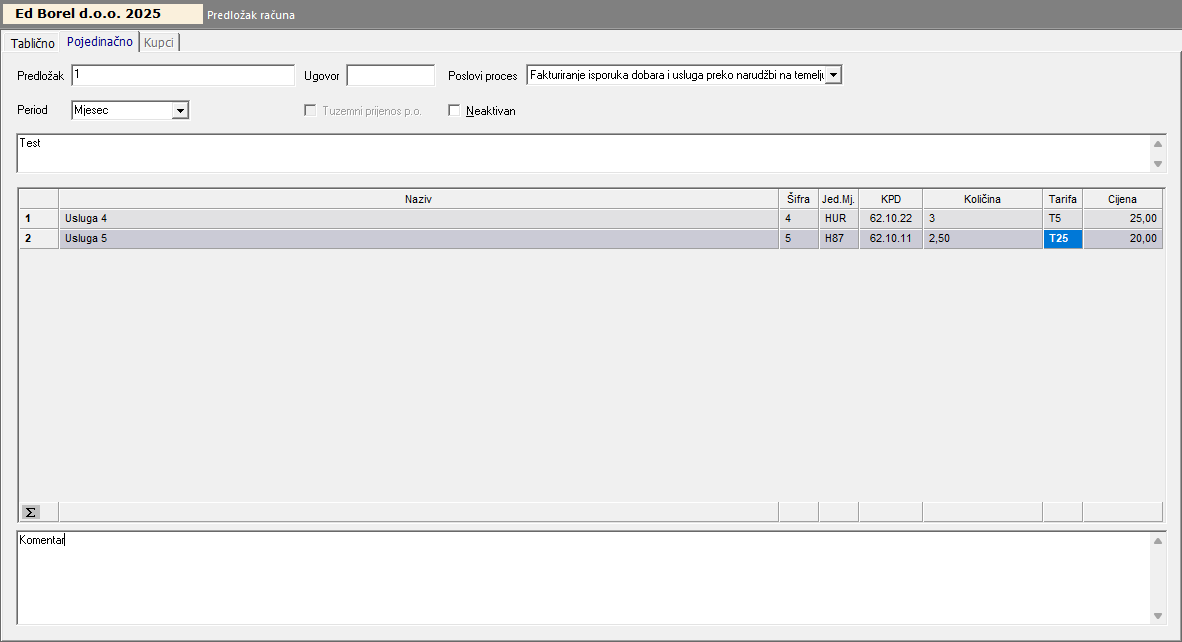
Napomena : u kartici Kupci potrebno je unijeti kupca ili više njih kojima šaljemo račun za uslugu.
Knjiženjem predloška stvara se neproknjiženi račun za uslugu u opciji : URA/IRA/PDV -> Račun za uslugu
Pregled ulaznih i izlaznih e-Računa
Ulazni e-Računi
U Opciji e-Računi -> Ulazni e-Računi moguće je pregledavati i mijenjati statuse ulaznih e-Računa za sve poslovne jedinice definirane u registru Profitnih centara.
Ulazni e-Računi se učitavaju od izabranog informacijskog posrednika za zadani period i izabranu poslovnu jedinicu klikom na gumb Dohvati račune :
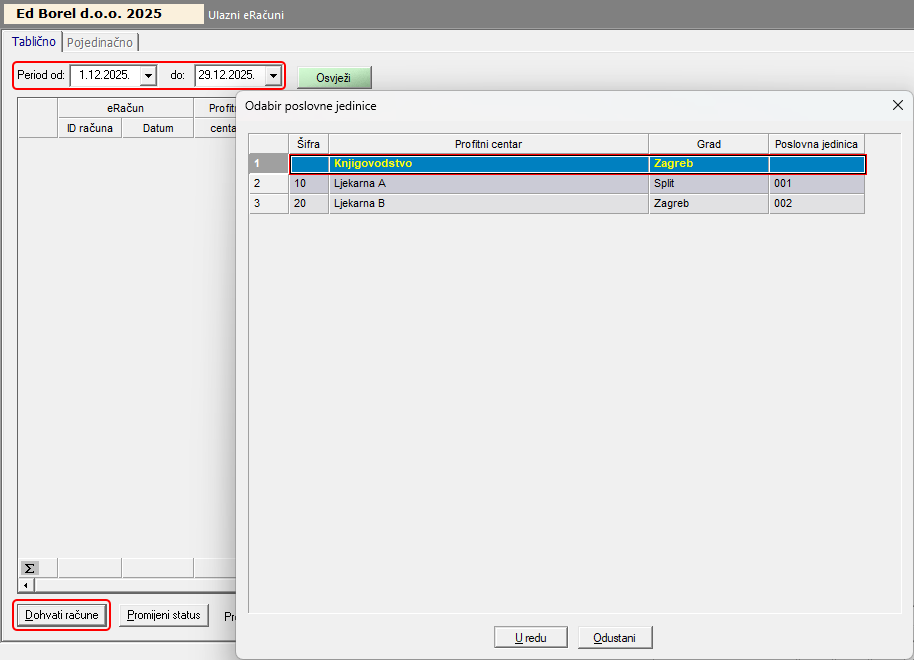
Nakon što odaberemo poslovnu jedinicu za koju želimo učitati ulazne e-Račune potvrdimo odabir klikom na U redu.
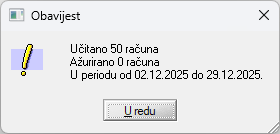
Program će nam javiti koliko je ulaznih e-Računa za odabranu poslovnu jedinicu u određenom periodu učitano i ažurirano :
Pregled učitanih ulaznih e-Računa :
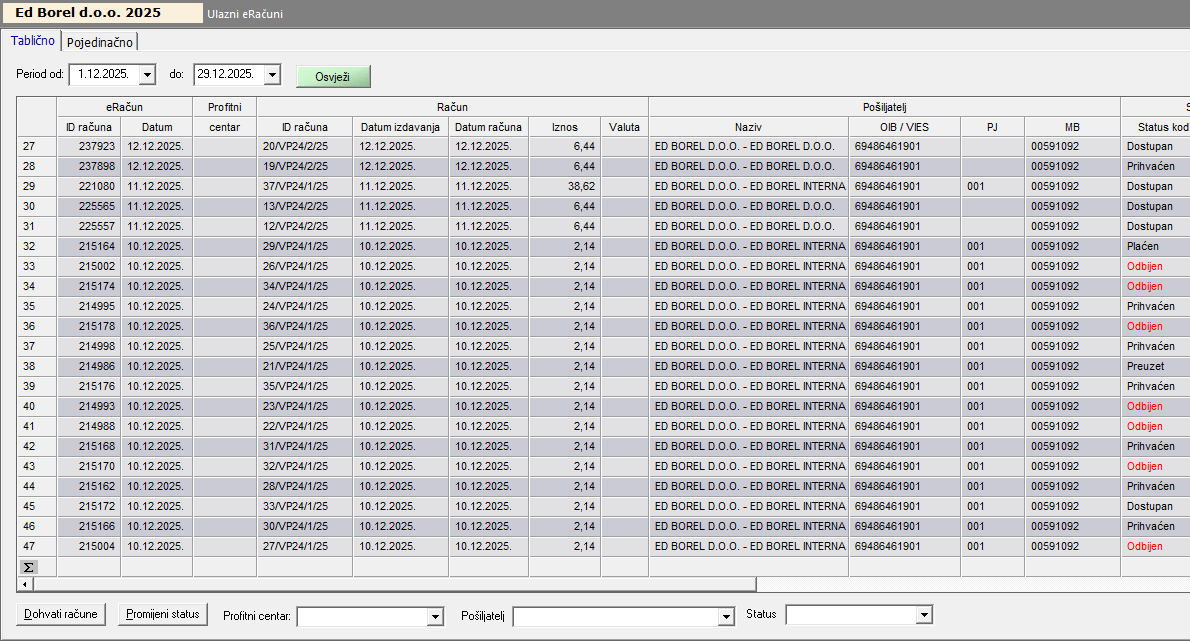
Status ulaznog e-Računa moguće je promijeniti označavenjem učitanog e-Računa i klikom na gumb Promijeni status.
- Otvorit će se prozor za promjenu statusa gdje odaberemo koji status želimo postaviti na e-Račun i potvrdimo odabir klikom na U redu, npr :
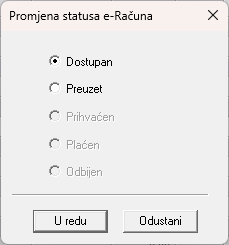
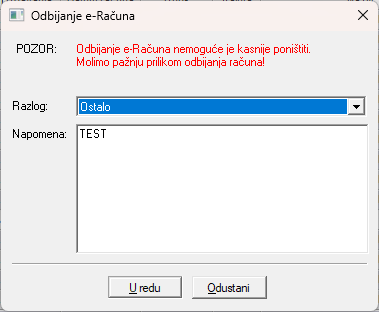
- Odbijanjem ulaznog e-Računa tj. postavljenjem statusa e-Računa u Odbijen program će nas tražiti razlog odbijanja e-Računa gdje odaberemo razlog odbijanja i opcionalno upišemo napomenu :
Inicijalni status ulaznog e-računa je Dostupan
Dostupan -> dostupan e-račun možemo Preuzeti
Preuzet -> preuzet e-račun možemo Prihvatiti ili Odbiti
Prihvaćen -> prihvaćen e-račun možemo Platiti ili Odbiti
Plaćen i Odbijen su krajnji statusi ulaznog e-računa
Prikazani e-Računi mogu se filtrirati po periodu, profitnom centru (poslovnoj jedinici), pošiljatelju i statusu.
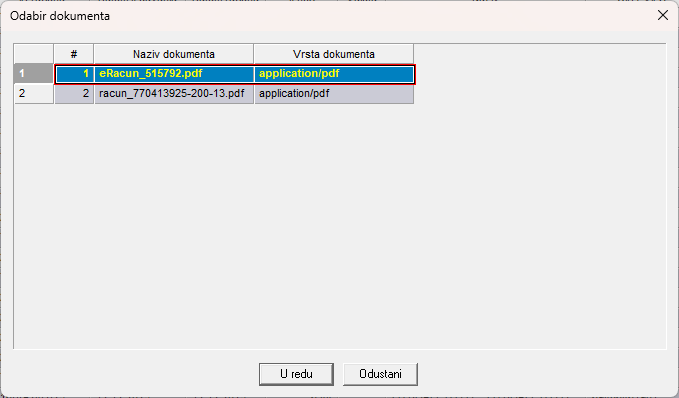
e-Račun je moguće prikazati i štampati klikom na gumb Izgled ispisa ili PDF u alatnoj traci.
Ako je pošiljatelj stavio svoju reprezentaciju (prikaz) računa moći ćete izabrati želite li prikazati i štampati nju ili želite reprezentaciju informacijskog posrednika, npr :
Izlazni e-Računi
U Opciji e-Računi -> Izlazi e-Računi moguće je pregledavati i mijenjati statuse izlaznih e-Računa za sve poslovne jedinice definirane u registru Profitnih centara.
Izlazni e-Računi se učitavaju od izabranog informacijskog posrednika za zadani period i izabranu poslovnu jedinicu klikom na gumb Dohvati račune :
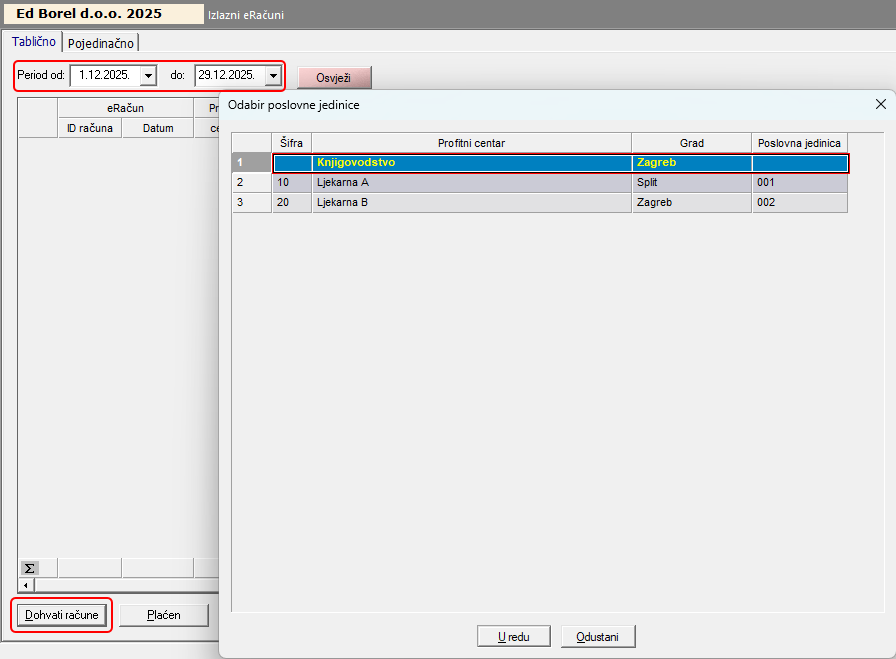
Nakon što odaberemo poslovnu jedinicu za koju želimo učitati izlazne e-račune potvrdimo odabir klikom na U redu.
Program će nam javiti koliko je izlaznih e-Računa za odabranu poslovnu jedinicu u određenom periodu učitano i ažurirano :
Pregled učitanih izlaznih e-Računa :
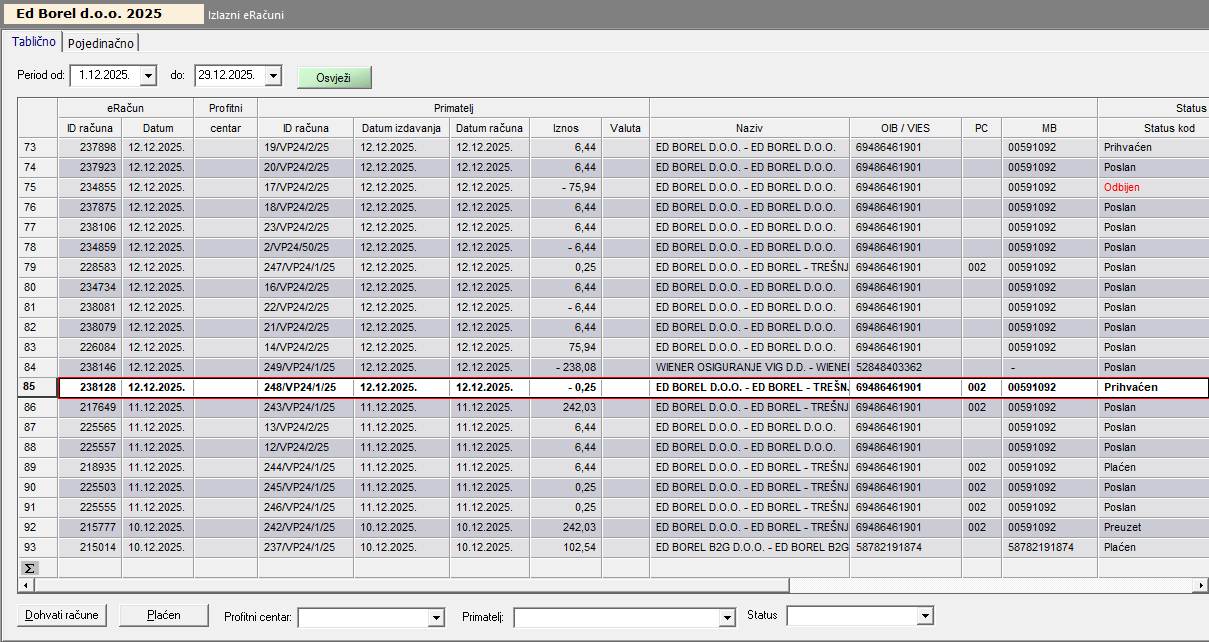
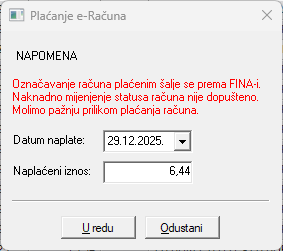
Status izlaznog e-Računa moguće je samo promijeniti iz statusa Prihvaćen u status Plaćen označavanjem e-Računa i klikom na gumb Plaćen ==> status e-Računa mora biti prihvaćen
- Otvorit će se prozor za plaćanje e-Računa statusa gdje odaberemo datum naplate i naplaćeni iznos te potvrdimo odabir klikom na U redu, npr :
Statusi izlaznih e-Računa su : Poslan, Preuzet, Prihvaćen, Plaćen i Odbijen
Prikazani e-Računi mogu se filtrirati po periodu, profitnom centru (poslovnoj jedinici), pošiljatelju i statusu.
e-Račun je moguće prikazati i štampati klikom na gumb Izgled ispisa ili PDF u alatnoj traci.
Ako je pošiljatelj stavio svoju reprezentaciju (prikaz) računa moći ćete izabrati želite li prikazati i štampati nju ili želite reprezentaciju informacijskog posrednika, npr :

Ed Borel d.o.o. CMP Savica I 129, 10000 ZAGREB
tel: (+385 1) 24 09 070, tel: (+385 1) 24 06 083, fax: (+385 1) 24 06 082
www.edborel.hr podrska@edborel.hr
Ed Borel d.o.o. CMP Savica I 129, 10000 ZAGREB
tel: (+385 1) 24 09 070, tel: (+385 1) 24 06 083, fax: (+385 1) 24 06 082
www.edborel.hr podrska@edborel.hr