03.02.2025. · EskulapWin
Nova verzija programa EskulapWin (1.11.95.0)
Novu verziju programa EskulapWin (1.11.95.0) instalirate na način da u programu EskulapWin pokrenete opciju Sistem -> Nova verzija programa. Više o postupku instalacije nove verzije možete pogledati na : www.edborel.hr/htm/NovaVerzija.htm  Učitavanje nove verzije i prvo pokretanje programa nakon instalacije nove verzije napravite na način da program pokrenete kao Administrator - desni klik miša na ikonu EskulapWin, a zatim pokreni kao Administrator.
Prema zahtjevu HZZO-a, u novoj verziji programa promjenjen je slog skupnog računa ljekarne. Slog skupnog računa je datoteka koja se šalje na portal HZZO-a u sklopu slanja faktura.
Osim navedenog, u sklopu nove verzije odrađene su promjene vezane za spajanje i rad na sustavu CEZIH za ljekarnike bez pametne kartice, tj. za ljekarnike koji su zaprimili "soft" certifikat.
Soft certifikat se izdaje u za sve nove ljekarnike, u slučaju promjena po statusu ljekarnika,i u slučaju isteka postojeće pametne kartice ljekarnika, odnosno prema prethodno dostavljenoj obavijesti HZZO:
Obavijest o uvođenju novih iskaznica ovlaštenog zdravstvenog radnika
Učitavanje certifikata
- soft certifikat preuzima se u HZZO-u na memorijskom disku te izvodi postupak uvoza na računalo na kojem se spajate na sustav CEZIH prema sljedećoj uputi:
Postupak uvoza CEZIH soft certifikata
Prijava na CEZIH
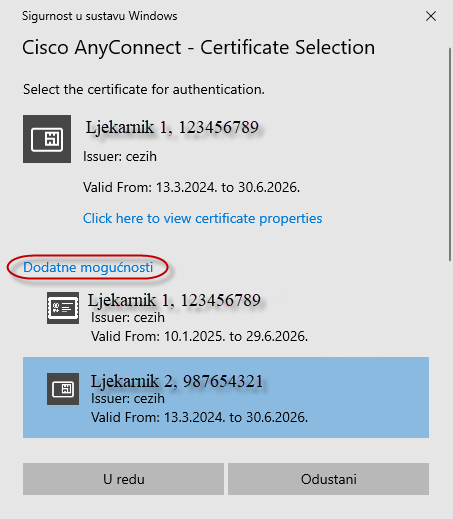
- postupak prijave na sustav CEZIH se u principu nije puno promjenio, to jest i dalje se možete spojiti na VPN prije pokretanja programa EskulapWin ili unutar opcije blagajna. Promjena je jedino što se kod spajanja na VPN više ne može automatski prepoznati certifikat pošto se isti u slučaju soft certifikata više ne nalazi u pametnoj kartici umetnutoj u čitaču, već na samom računalu. Iz navedenog razloga prilikom prijave na Cezih VPN potrebno je odabrati certifikat s kojim se želite spojiti.
Ukoliko željeni certifikat nije inicijalno prikazan na odabiru potrebno je preko opcije "Dodatne mogućnosti" prikazati sve certifikati s računala, odabrati željeni te upisati pin potreban za autorizaciju.
Uspostavom konekcije na VPN pokrenite program te odradite spajanje na CEZIH ulaskom u blagajnu ili unutar opcije blagajna odabirom opcije Cezih - prijava.
Dosadašnji način prikaza certifikata na prijavi za cezih bio je da program prikaže podatke s kartice umetnute u čitaču dok za soft certifikate program uzima podatak matičnog broja iz podataka prijavljenog korisnika te povezuje s certifikatima učitanim na računalu.
Znači ako ste se prijavili u program s korisnikom 1 kojem je upisan matični broj 123, program će automatski prikazati podatak certifikata s navedenim matičnim brojem kao certifikat koji će se koristiti za spajanje.
Za spajanje na sustav CEZIH sa soft certifikatom dodatno je potrebno potvrditi sigurnosne provjere prilikom prvog dohvata recepta/doznake.
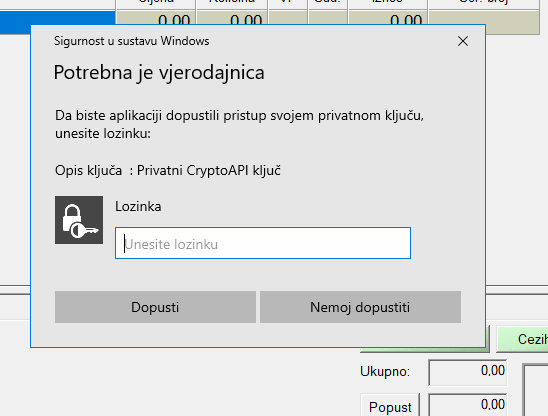
Nakon unosa matičnog broja pacijenta prikazuje se sigurnosna potvrda u kojoj je potrebno upisati prethodno postavljenu lozinku/PIN certifikata. Navedeno se prikazuje ukupno 4 puta na sljedeći način:
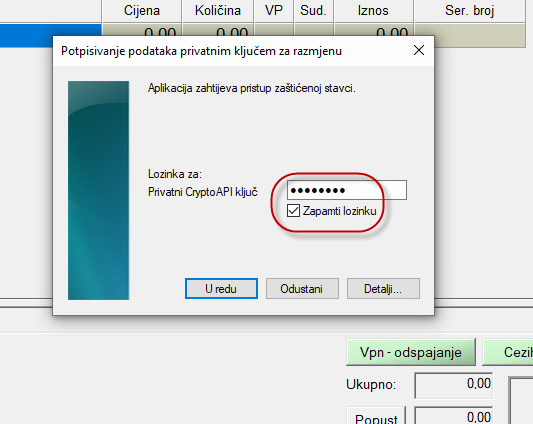
- Provjera lozinke certifikata:
- poruka se prikazuje jednom za dohvat recepata te jednom za dohvat doznaka. Preporuka je da na navedenom dijalogu postavite opciju "Zapamti lozinku" kako se sigurnosna provjera ne bi prikazivala prilikom svakog dohvata:
- Windows sigurnosna provjera:
- dodatno se prikazuje i windows sigurnosna provjera jednom za dohvat recepata te jednom za dohvat doznaka: