
11.09.2018. · EskulapWin
Nova verzija programa EskulapWin
Molimo Vas da instalirate novu verziju programa EskulapWin (1.11.18.0).
Novu verziju instalirate tako da u programu EskulapWin pokrenete opciju Sistem -> Nova verzija programa
*Ako imate problema s instalacijom nove verzije, pokrenite program EskulapWin kao administrator (na radnoj površini desnim klikom miša odabrati ikonu EskulapWin, a zatim lijevom tipkom odabrati opciju "Run as Administrator")
Više o instalaciji nove verzije možete pogledati na : www.edborel.hr/htm/NovaVerzija.htm 
Promjene u novoj verziji programa:
- Povećan izgled opcije "Blagajna" kod veće rezolucija ekrana (od 1280x800)
- za korisnike računala s većom dijagonalom ekrana, tj. sa postavljenom većom rezolucijom, dodana je opcija povećanja izgleda opcije " Blagajna ".
Aktivacijom navedene opcije program će prikazati povećane izbornike i slova unutar opcije blagajna.
Opcija se aktivira u opciji Sistem - Opcije i parametri - Postavke - "Veća rezolucija ekrana":
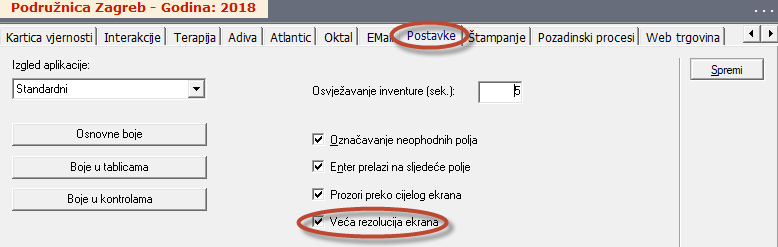
* Napomena : opcija se aktivira samo ako je postavljena rezolucija ekrana veća od 1280 x 800.
Vašu rezoluciju možete provjeriti ili promjeniti na način da na radnoj površini kliknete desnim klikom miša, a zatim odaberete opciju " Display settings " ili " Screen resolution ", ovisno o verziji operativnog sistema.
- Izvoz podataka u EXCEL formatu za ljekarne koje ne koriste licencirani Excel program
- na alatnoj traci programa opcija "Izvoz" (koja služi za izvoz željenih podataka u datoteku s formatom PDF ili EXCEL) dorađena je na način da je mogu koristiti ljekarne koje nemaju instaliran licencirani program Microsoft Excel.
Princip rada je sličan postupku štampanja:
1. u željenoj opciji odabere se period
2. klikom na opciju "Izvoz" odabere se format izvoza - EXCEL
3. odabere se direktorij za spremanje datoteka
- opciju izvoza u excel možete koristiti za mjesečne izvještaje proizvođača
- Korisničko spremanje sortiranja kolona unutar opcija programa
- unutar svih opcija programa, odabirom opcije "Prilagodi" osim dosadašnje prilagodbe i spremanja tablice, može se postaviti i način sortiranja kolona:
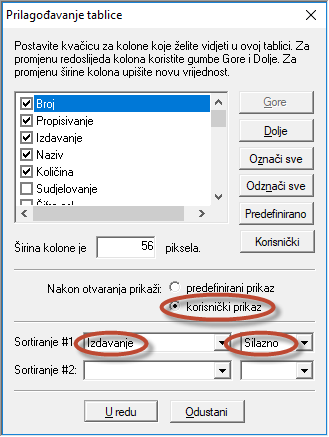
- sortiranje je moguće podesiti po željenoj koloni te po smjeru Silazno/Uzlazno
NAPOMENA: da bi se prilikom svakog ulaza u opciju prikazale korisnički posložene kolone potrebno je pod opcijom prilagođavanje tablice - "Nakon otvaranja prikaži:" odabrati opciju "Korisnički prikaz"
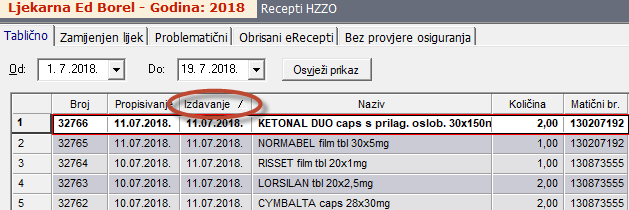
*Primjer pregleda opcije Recepti HZZO s prilagođenim kolonama te silaznim sortiranjem po koloni "Izdavanje"