
31.07.2009. · EskulapWin
Promjena stope poreza PDV-a na 23%
U nastavku je opisana procedura prelaska na stopu PDV-a 23%. Početak primjene stope je od 1. kolovoza 2009. godine pa navedene izmjene morate napraviti 31. srpnja 2009. godine nakon završetka radnog dana ili 1. kolovoza 2009. godine prije početka radnog dana.
Sukladno čl. 33.a Zakona o porezu na dodanu vrijednost (NN br. 47/95. - 87/09.) i čl. 136.a Pravilnika o porezu na dodanu vrijednost (NN 60/96. ?34/08.) propisano je: Porezni obveznici koji zalihe dobara iskazuju po prodajnim cijenama s uračunanim porezom, pri smanjenju, povećanju ili ukidanju poreza, obvezni su na dan početka primjene propisa kojim se povećava, smanjuje ili ukida porez, obaviti popis dobara na zalihama i utvrditi cijene s uračunanim porezom po novim poreznim stopama.
Ako slijedite proceduru prelaska generirat će se Zapisnik o promijeni cijena koji u potpunosti odgovara navedenoj zakonskoj obvezi te stoga nije potrebno raditi inventuru. (iako Vas ništa ne spriječava da je napravite ako ba?hoćete)
VAŽNO: Slijedite točno proceduru točku po točku. Ne učitavajte novu verziju programa prije točke 4.
1. Proknjižite sve dokumente:
- U opciji "Dokumenti -> Primke -> Roba" proknjižite sve primke
- U opciji "Dokumenti -> Primke -> Repro" proknjižite sve primke
- U opciji "Dokumenti -> Fakture rp. HZZO -> Fakturiranje" ispostavite fakture za sve recepte
- U opciji "Dokumenti -> Doznake HZZO -> Doznake" ispostavite fakture za sve doznake
- U opciji "Dokumenti -> Fakture rp. HZZO ZZR -> Fakturiranje" ispostavite fakture za sve recepte ZZR
- U opciji "Dokumenti -> Doznake HZZO ZZR -> Doznake" ispostavite fakture za sve doznake ZZR
- U opciji "Dokumenti -> CZO -> Recepti/Doznake" ispostavite fakture za sve doznake recepte/doznake CZO
- U opciji "Dokumenti -> Računi" ispostavite fakture za sve predračune ili ih obrišite
- U opciji "Dokumenti -> Izdatnice" ispostavite fakture za sve izdatnice
- U opciji "Dokumneti -> Međuskladišnice" proknjižite sve međuskladišnice
- U opciji "Dokumenti -> Otpisi" Proknjižite sve otpise
- U opciji "Dokumenti -> Parcijalne inventure -> Roba" Proknjižite sve otpise
- U opciji "Dokumenti -> Parcijalne inventure -> Repro" Proknjižite sve otpise
- U opciji "Receptura -> Magistralni laboratorij -> Laboratorijski dnevnik -> Neproknjiženo" proknjižite sve izrade
- U opciji "Receptura -> Galenski laboratorij -> Laboratorijski dnevnik -> Neproknjiženo" proknjižite sve izrade
2. U opciji "Cjenik -> Nivelacijske razlike -> Roba" proknjižite sve nivelacijske razlike od početka godine
3. Napravite potpunu arhivu
4. S interneta učitajte novu verziju programa EskulapWin (1.8.6.18)
5. U opciji "Registri -> Tarifne grupe" dodajte Tarifnu grupu T23, PDV postotak 23%, sa željenim opisom (može ostati i prazno)
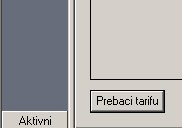
6. U opciji "Registri -> Tarifne grupe" u donjem lijevom uglu kliknite na gumb "Prebaci tarifu"
U prikazanom prozorčiću odaberiti staru (T 22) i novu tarifu (T 23), način rekalkuliranja (zadržati ili rekalkulirati dosadašnje maloprodajne cijene) te kliknite na gumb "U redu" te pričekajte par sekundi dok program ne ispiše poruku "Artikli uspješno prebačeni u novu tarifu". Program će automatski promijeniti tarifu repromaterijalu koi je u tarifi T 22.
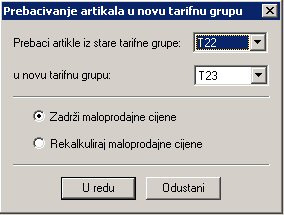
U slučaju zadržavanja maloprodajnih cijena smanjuje se postotak marže, osim za artikle kod kojih je kalkulacija preko maloprodajnog rabata za koje se računa nova maloprodajna cijena uz zadržavanje postotka rabata.
U slučaju rekalkuliranja maloprodajnih cijena postotak marže ostaje isti, a povećava se maloprodajna cijena.
NAPOMENA: Odabir načina prebacivanja tarifa ovisi isključivo o Vašoj poslovnoj politici.
7. U opciji "Cjenik -> Nivelacijske razlike -> Roba" proknjižite novonastale nivelacijske razlike.
Zapisnik o promjeni cijena nastao iz promjene tarife PDV-a ekvivalent je popisu dobara na zalihama propisanom čl. 33.a Zakona o porezu na dodanu vrijednost te nije potrebno raditi inventuru.
Štampanje naljepnica s cijenama iz Zapisnika o promjeni cijena
Artiklima s rabatom maloprodajna cijena će se promijeniti neovisno o odabranom načinu prebacivanja tarife pa je u oba slučaja potrebno odštampati nove cijene.
Iako se u zapisniku o promjeni cijena nalaze svi artikli koji su mijenjali tarifu, program će štampati naljepnice samo za artikle kojima se promijenila maloprodajna cijena.
1. Označite ZOPC koji je nastao iz promjene tarife PDV-a
2. Kliknite na gump "Štampanje naljepnica" (daljni postupak je kao kod štampanja naljepnica iz Primke roba)
Prethodno opisani postupak odnosi se za slučaj kad svi artikli iz jedne tarife (T22) prelaze u drugu (T23).
U slučaju da neki artikli iz tarife T0 prelaze u tarifu T23, postupak je sljedeći:
1. U opciji "Cjenik -> Promjena tarifnih grupa" označite artikle iz tarife T0 koji prelaze u tarifu T23 i pritisnite tipku "Enter"
2. Kao novu tarifnu grupu odaberite T23 i kliknite na gumb "Uredu"
NAPOMENA: Prilikom mijenjanje tarifne grupe u opciji "Cjenik -> Promjena tarifnih grupa" nije moguće odabrati opciju zadržavanja maloprodajne cijene ve?ju program automatski rekalkulira.