
Ljekarna
Web narudžbenice i računi
Aktivacija i inicijalni parametri
Unos podataka fiskalizacije:
U programu otvorite Sistem → Opcije i parametri → Blagajna → Fiskalizacija.
U dijelu „Web računi” unesite oznaku poslovnog prostora i broj kase zasebno za fizičke te za pravne osobe.
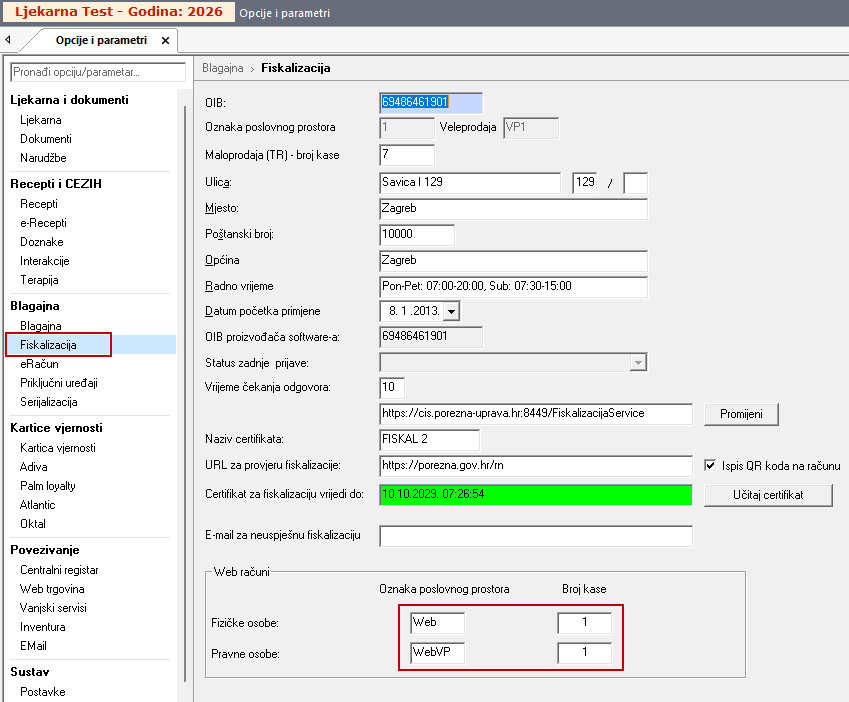
*Na prikazanom primjeru fizičke osobe koriste poslovni prostor Web i kasu 1, a pravne osobe WebVP i kasu 1. Vrijednosti su primjeri iz snimke, a ne obavezne oznakeOznake moraju odgovarati postavljenoj numeraciji i fiskalizacijskim podacima ljekarne.Nakon unosa spremite promjene odabirom opcije "Spremi".
Aktivacija web trgovine
U programu otvorite Sistem → Opcije i parametri → Web trgovina te u dijelu „Web trgovina" postavite parametar "Uključeno"
Unos i obrada web narudžbenica
Otvorite opciju Web trgovina → Web narudžbe i odaberite „Novi”.
U pojedinačnom prikazu unesite vrstu kupca (fizička ili pravna osoba), njegove osnovne podatke te e-mail adresu.
*Vrsta kupca određuje koji se podaci koriste na računu te koji je pripadajući postupak obrade i fiskalizacije.Stavka
Fizička osoba (B2C)
Pravna osoba (B2B)
Podaci kupca
Ime i podaci fizičke osobe
Tvrtka / obrt i OIB
Poslovni prostor i kasa
Postavke za fizičke osobe
Postavke za pravne osobe
Fiskalizacija
Automatska fiskalizacija B2C računa uz ispravnu konfiguraciju
Odgovarajuća B2B fiskalizacija / razmjena eRačuna, prema vrsti dokumenta i konfiguraciji
Provjera
Rezultat fiskalizacije računa - JIR
Status B2B obrade i/ili eRačuna
Odaberite način plaćanja, način preuzimanja (dostava ili preuzimanje u ljekarni) i dopunite ostale podatke narudžbe.
Dodajte artikle u stavke narudžbe te provjerite količine, cijene, PDV, popuste i ukupni iznos za naplatu.
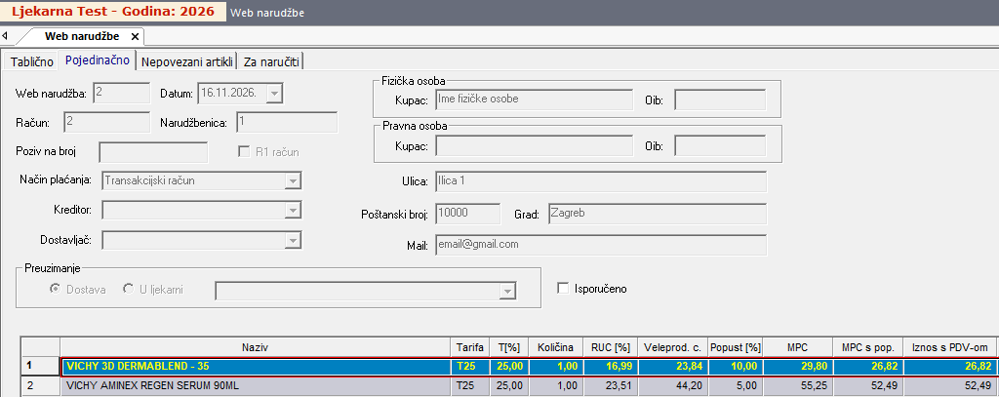
Spremite narudžbenicu odabirom opcije izlaz.
Potvrdite narudžbenicu odabirom opcije "Knjiži"
Pregled narudžbenica i izdavanje računa
U tabličnom prikazu web narudžbenica odaberite razdoblje i osvježite popis.
Narudžbenica bez izdanog računa prikazuje se kao neproknjižena i/ili bez podatka "Web račun"
Označite željenu narudžbenicu te odaberite opciju "Knjiži"
Izrada računa iz narudžbenica moguća je na sljedeći način:
- neproknjižena narudžbenica: prilikom knjiženja narudžbenice - automatskom izradom računa odabirom parametra "Fakturirati u račun"
- proknjižena narudžbenica: odabirom opcije "Fakturiranje"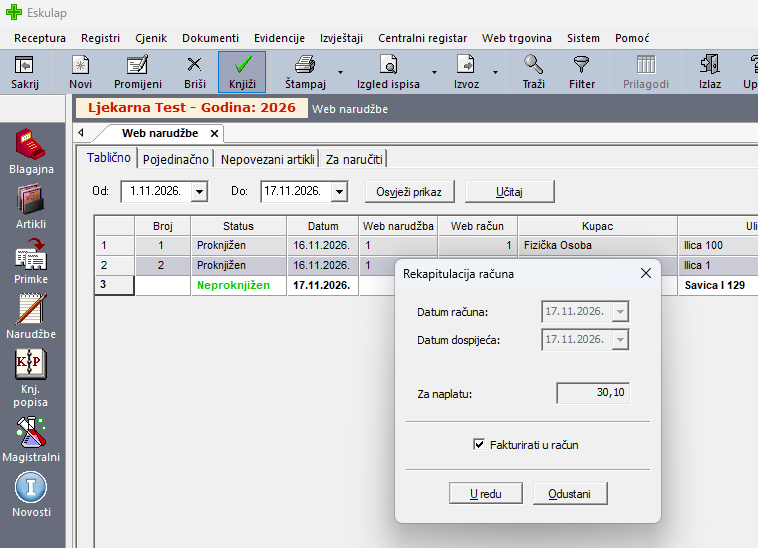
Pregled, ispis i slanje računa
Računi se nalaze u opciji Web trgovina → Računi → Fizičke osobe ili Pravne osobe, ovisno o kupcu.
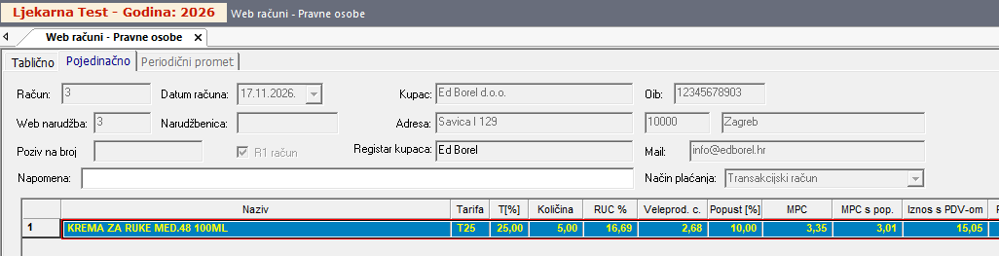
Računi za fizičke osobe automatski su fiskalizirani, a računi za pravne osobe poslani kao eRačun ali svakako provjerite status fiskalizacije - JIR, odnosno B2B razmjene - Status eRačuna.
Za ispis otvorite pojedinačni pregled dokumenta, odaberite „Štampaj” ili „Izgled ispisa”