Ljekarna
Osnovne upute za korištenje programa
- Pokretanje programa i osnovni prikaz rada
- Rad na blagajni
- Izrada narudžbi prema dobavljaču - Narudžbenice
- Zaprimanje robe od dobavljača - Primke
- Ponude/Izdatnice/Računi
- Šifrarnici ljekarne
- Magistralni i galenski pripravci
- Provjera transferiranih podataka prije početka rada
Pokretanje programa
Za ulaz u program potrebno je na radnoj površini računala pokrenuti ikonu EskulapWin:

Inicijalni ekran je prijava korisnika na kojem je potrebno odabrati korisnika (unosom imena na tipkovnici ili odabirom padajućeg izbornika te izborom korisnika) te upisati korisničku lozinku (inicijalna lozinka su inicijali korisnika):
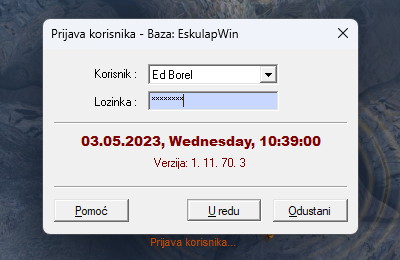
Ako traženi korisnik ne postoji na prikazanom izborniku potrebno ga je dodati kao novog korisnika.
Unos novih korisnika odrađuje korisnik s ovlasti "Voditelj ljekarne" na način da nakon prijave u program, u opciji Registri -> Korisnici programa odabirom opcije "Novi" upiše novog korisnika.
Dodatne upute za unos novog korisnika nalaze se na:
- Postavljanje korisničkih ovlasti
- Postavljanje korisničkih favorita
Funkcionalni prikaz
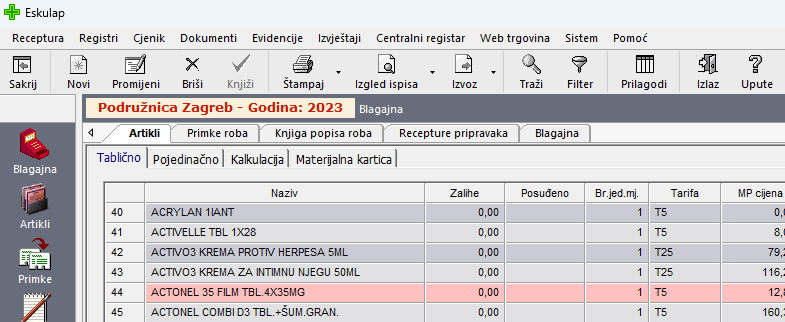
Sučelje programa podjeljeno je u sljedeće cjeline:
- Zaglavlje programa
- je prva horizontalna traka u vrhu ljekarničkog sučelja. Ona prikazuje naziv programa, te sadržava gumbe za upravljanje veličinom programskog prozora i gumb za zatvaranje programa.
- Izbornik traka
- izbornička traka sadržava opcije programa grupirane po po zajedničkom nazivu. Na primjer pod opcijom Registri nalaze se svi registri ljekarne tipa artikli, dobavljači, proizvođači...
- Alatna traka
- je horizontalna traka u gornjem dijelu sučelja koja sadržava akcijske gumbe. Gumbi trake služe za brzi odabir akcije odnosno operacije putem klika miša. Sličice na gumbima vizualno predstavljaju akcije kao npr., NOVI - unos novog dokumenta, BRIŠI - brisanje, ŠTAMPAJ - štampanje dokumenta...
- Nazivna traka
- inicijalno prikazuje naziv ljekarne i naziv opcije u kojoj se nalazite. Nazivna traka služi i za informacije tipa: Obavijesti za novu verziju programa, nove liste lijekova i ortopedskih pomagala, zahtjeva za internu razmjenu... Obavijesti se prikazuju u obliku "putujućeg teksta".
- Traka prečaca
- traka prečaca nalazi se vertikalno s lijeve strane programa te inicijalno prikazuje predefinirane prečace do određenih opcija programa. Osim predefiniranih, moguće je prikazati aktivne opcije programa (sve opcije koje su otvorene) ili korisničke (sami definirate prečace koje želite da se prikazuju)
- Radna površina
- predstavlja najveći element sučelja. To je područje namijenjeno za prikaz svih podataka otvorenih opcija.
- prikaz opcija baziran je na „ Tabličnom “ (skupni podaci opcije) i „ Pojedinačnom prikazu “ (detaljan prikaz odabranog podatka).
- u svim opcijama radna površina tj. prikazane kolone mogu se sortirati (klikom na željenu kolonu), promjenti redosljed (držanjem klika miša i "premještanjem" na željenu poziciju), brisati iz prikaza (desni klik miša na željenu kolonu i odabirom opcije "Obriši"), označavati standardnim windows postupcima tipa tipkom CTRL ili SHIFT te razmaknicom na tipkovnici.
Traženje i filtriranje podataka
Unutar svih opcija programa, ovisno o dostupnosti podataka aktiviraju se opcije pretraživanja ili filtriranja u alatnoj traci.
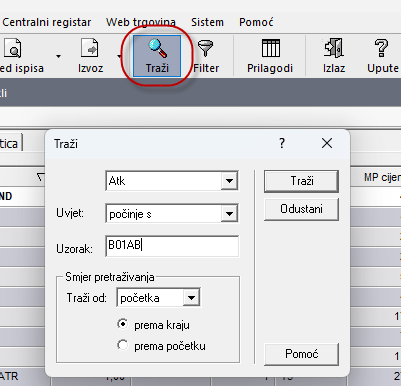
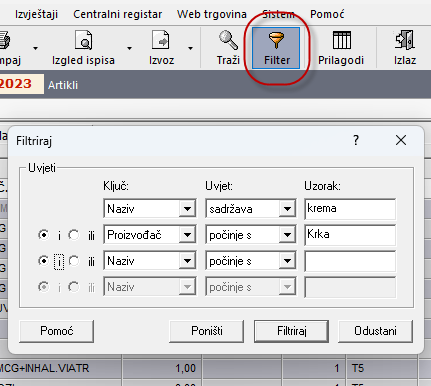
Detaljno traženje ili filtriranje podataka moguće je odabirom opcije Traži i Filter:
Opcija Traži:
- odabirom opcije traži otvara se opcija u kojoj upisujete uzorak po kojem želite da program pretraži određenu opciju programa.
Upisom uzorka dodatno možete odabrati po kojem ključu želite tražiti (naziv, šifra, grupa....), te po kojem uvjetu (počinje s, sadržava):
Opcija Filter:
- odabirom opcije filter otvara se opcija u kojoj upisujete uzorak po kojem želite da program filtrira određenu opciju programa. Upisom uzorka dodatno možete odabrati po kojem ključu želite tražiti (naziv, šifra, grupa....), te po kojem uvjetu (počinje s, sadržava):
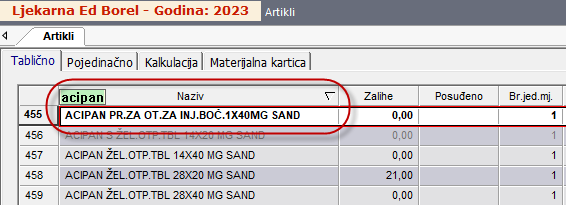
Osim gore prikazanog načina, dostupno je i pretraživanje podataka po sortiranoj koloni.
Primjera radi, ako u opciji Registri -> Artikli želite potražiti artikl po nazivu, tada ćete sortirati prikaz po koloni Naziv, a zatim na tipkovnici utipkati željeni uzorak:
Unos podataka unutar opcija programa
- unos stavaka unutar svih opcija program radi na principu pozicioniranja na željenu kolonu za unos podatka, utipkavanje početnih slova traženog naziva, a zatim odabirom tipke ENTER otvaranja izbornika s traženim podacima:
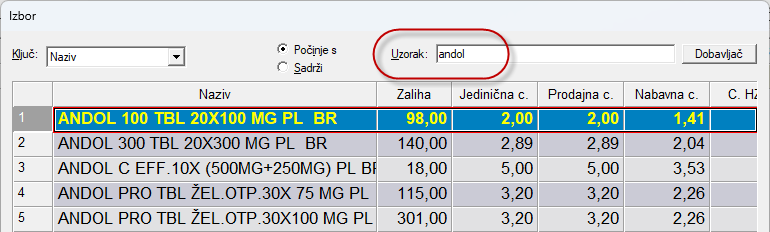
Prikaz podataka sadržava podatke koji odgovaraju uvjetima u zaglavlju izbornika. Inicijalna pretraga izvršava se po prvoj koloni unutar opcije, tj. po odabranom ključu. Na gore prikazanom primjeru "ključ" pretrage je naziv artikla. Sljedeći uvjet za pretragu je filter "Počinje s" ili "Sadrži" koji se koristi da upisani uzorak za pretragu filtrira podatak unutar odabranog ključa.
Prilagodba kolona
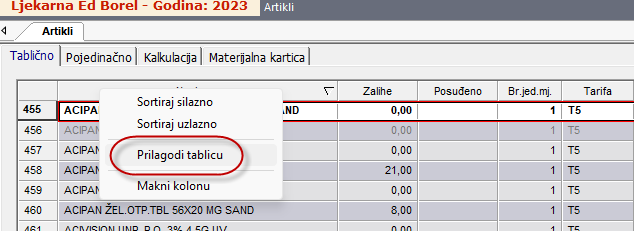
Unutar prikazane opcije programa moguće je prilagoditi prikaz i redosljed željenih kolona te automatsko spremanje istih po svakom korisniku.
Navedeno se izvodi desnim klikom miša naziv kolone u prikazu izdatnica, a zatim odabirom opcije prilagodi tablicu. Na novootvorenom dialogu odaberite ili isključite željene kolone za prikaz.
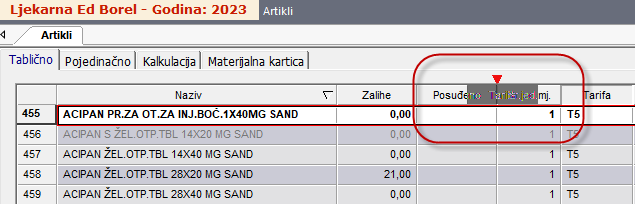
Premještanje kolona se izvodi na način da kliknete mišom na željenu kolonu, zadržite pritisnutu tipku i premjestite kolonu na željenu poziciju:
Izvoz podataka u excel
u svim opcijama programa na način da desnim klikom miša kliknete na prazno polje iznad prvog reda željene opcije, a zatim na Export -> Excel:
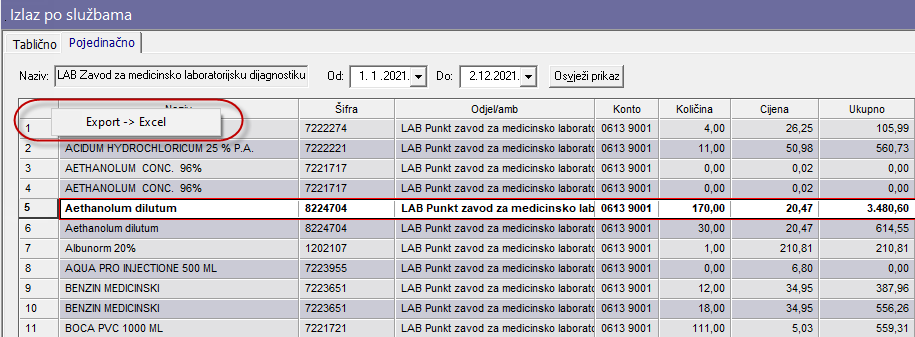
Nakon odabira Export -> Excel program će stvoriti excel datoteku s odabranim stavkama (ako nije odabrana ni jedna, automatski idu sve stavke u prikazu).
Svaki izvoz spremit će se u direktorij C:\Ed Borel\EskulapWin\Excel s prefiksom „EskulapWin“ te nazivom opcije iz koje se izvršava.
Po izradi datoteke automatski će se otvoriti direktorij.
Rad na blagajni
Uvod
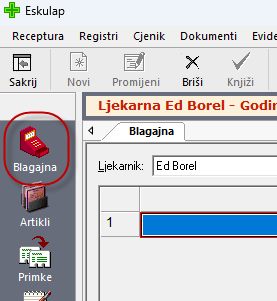
Pokretanje opcije blagajna moguće je klikom na opciju 'Receptura' -> 'Blagajna' ili klikom na ikonu 'Blagajna' u traci prečaca:
Unos stavaka računa
Unos stavaka računa izvršava se na sljedeći način:
-
skeniranjem bar koda artikla
- program automatski upisuje artikl povezan sa skeniranim barkodom -
ili upisom ključne riječi naziva artikla
- program otvara prikaz artikala koji počinju s upisanim uzorkom:
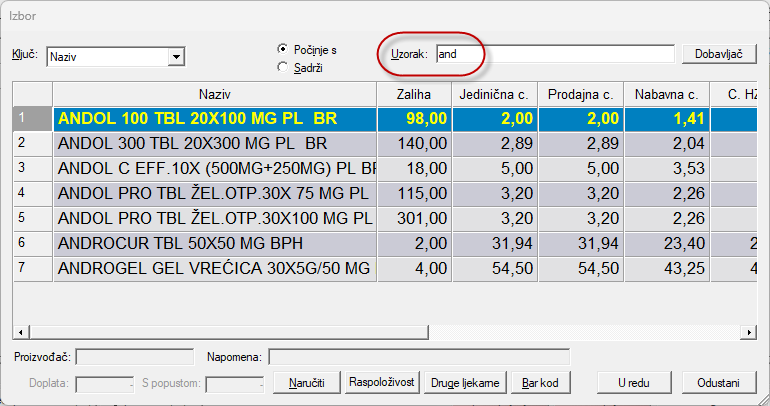
NAPOMENA: ako u naziv artikla upišemo %krema, program će u prikaz artikala postaviti sve artikle koji sadrže željeni uzorak!
- pozicioniranjem na željenu stavku te potvrdom opcije "U redu" ili odabirom tipke Enter, program upisuje odabranu stavku kao stavku računa
- na prikazanom izborniku moguće je pretraživanje i po drugim uvjetima kao i po sadržaju naziva. Više o tome pogledajte u uputi pretraživanje i filtriranje podataka unutar uputa Osnovne funkcionalnosti
Nakon upisa naziva artikla, fokus je na količini koja je kao inicijalna upisana 1 komad. Po potrebi upišite željenu količinu te potvrdite upisano tipkom ENTER.
Ako se radi o slobodnoj prodaji fokus nakon količine prelazi u novo polje za unos sljedeće stavke dok za artikle s oznakom "Recept" ili Doznaka, fokus prelazi na polje VP - vrsta plaćanja

-
Za unos papirantog recepta u polje 'VP' upisujemo -> 'R' , a zatim serijski broj recepta u polje 'Ser. broj'
-
Za unos papirnate doznake u polje 'VP' upisujemo-> 'D'
-
Za unos recepta na kupovnicu (Nacionalni program ranog otkrivanja raka debelog crijeva) u polje 'VP' upisujemo -> 'K'
Više o unosu takvih recepata potražite na linku -> Nacionalni program -
za eRecept nije potreban unos vrste plaćanja, već se isti dohvaća preko opcije eRecept/Doznaka.
Za rad sa elektronskim receptima i doznakama potrebno je odraditi VPN spajanje i prijavu na Cezih, a potvrda o uspješnom spajanju je kada su oba gumba zelena:
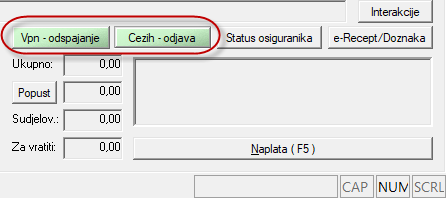
Ako imate problema sa spajanjem na VPN, napravite restart VPN-a u opciji 'Pomoć'-> 'O Eskulapu' -> klikom na 'Restart VPN'.
Više o radu s eReceptima i eDoznakama pogledajte na detaljnim uputama:
Elektronski recepti
Elektronske doznake
Ponovni prikaz obrađenog recepta ili doznake prije same naplate računa omogućen je odabirom tipke F6 ili opciju 'Recept/Doznaka (F6)'
Naplata računa :
Naplata unešenih stavaka izvršava se odabirom opcije 'Naplata' ili odabirom tipke F5:
Ukoliko su stavke računa lijekovi, ovisno o parametrima ljekarne otvara se serijalizacija lijekova.
Više o serijalizaciji pogledajte na linku -> Serijalizacija
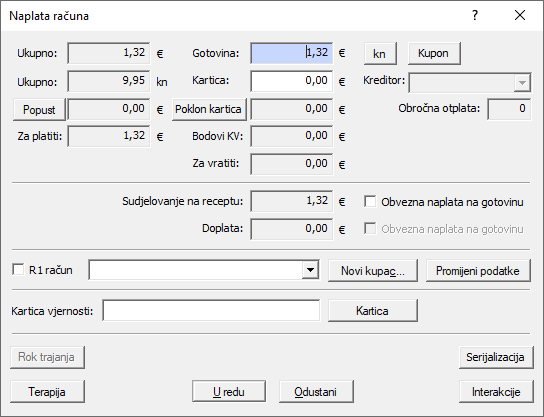
Ukupan iznos za naplatu inicijalno je postavljen na gotovinu pa ako kupac račun plaća gotovinom, odaberemo 'U redu' i naplatimo račun.
Ako kupac plaća račun Karticom, prebacimo iznos sa polja 'Gotovina' na polje 'Kartica' klikom strelice prema dolje i biramo Kreditora za naplatu preko Pos uređaja.
Za automatsko slanje iznosa na pos uređaj potrebno je povezati ga sa računalom (Eskulapom), više o tome na linku -> Povezivanje Pos uređaja banke s računalom
Dodatne opcije na naplati računa:
-
Račun na ime kupca - R1 račun
-postavite parametar na "R1 račun", a zatim odaberite postojećeg kupca na padajućem izborniku utipkavanjem željenog naziva ili odabirom opcije "Novi kupac" unesite podatke novog kupca.
-
Unos popusta
- popusti se u blagajni mogu ostvariti na više načina :
1. Kuponski popust -> više o tome na linku Kuponi
2. Kartice vjernosti -> više o tome na linku Kartice vjernosti
3. Poklon bonovi -> više o tome na linku Poklon bonovi
4. Maloprodajni kupci s popustom (članovi sindikata) -> više o tome na linku Maloprodajni kupci s popustom
5. Popusti u periodu -> više o tome na linku Popusti u periodu.
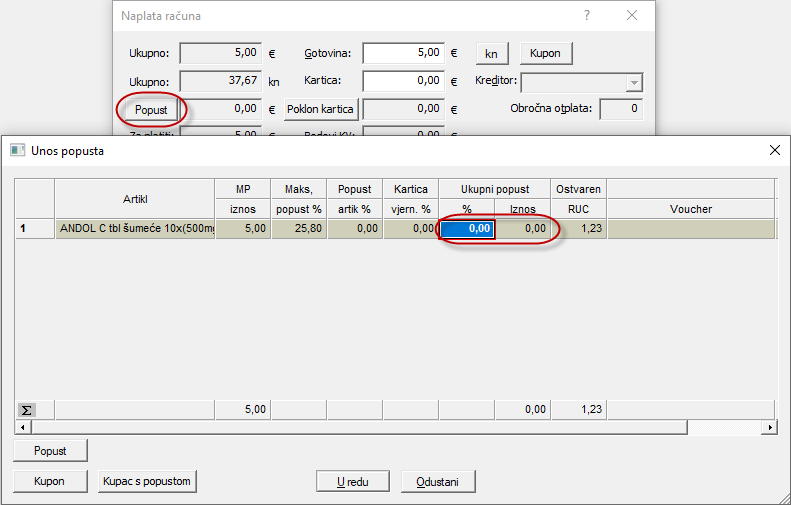
6. Ručnim unosom popusti u blagajni, kliknemo na gumb 'popust' i upišemo postotak ili iznos popusta :
-
Poklon kartice
-
Kuponi
-
Interakcije
-
Terapija
DODATNE OPCIJE U BLAGAJNI
1.Pregled i ispravak maloprodajnih računa
- pregled svih računa vidljiv je odabirom opcije "Pregled računa":
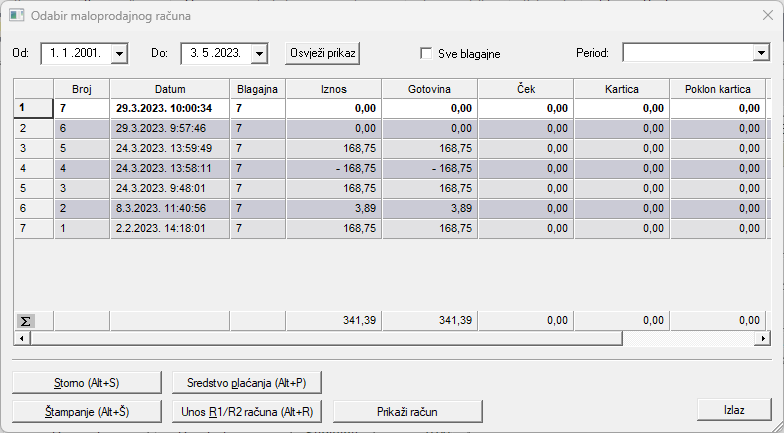
Inicijalno su prikazani samo računi blagajne na kojoj se opcija pokrene dok je za prikaz svih računa potrebno odabrati parametar "Sve blagajne"
Unutar navedene opcije imamo mogučnosti :
- Storno računa
- storno računa izvodi se pozicioniranjem na željeni račun te odabirom opcije 'Storno'.
- program kopira stavke računa u blagajnu s negativnom količinom za naplatu
- u slučaju da se na računu nalaze recepti ili doznake, isti neće biti kopirani u blagajnu već je iste potrebno pojedinačno stornirati u pregledu recepata, odnosno doznaka
- ako kao ljekarna imate obvezu popunjavanja obrazca za povrat robe potrebno je popuniti prikazani obrazac.
Više o tome pogledajte na Obrazac za povrat robe
- Promjena sredstva plaćanja
- promjena sredstva plaćanja izvodi se pozicioniranjem na željeni račun te odabirom opcije 'Sredstvo plaćanja'
- Naknadno štampanje računa
- izvodi se pozicioniranjem na željeni račun te odabirom opcije'Štampanje' - Unos R1/R2 računa
- izvodi se pozicioniranjem na željeni račun te odabirom opcije "Unos R1/R2 računa" - Prikaz orginalnog formata računa
- izvodi se pozicioniranjem na željeni račun te odabirom opcije "Prikaži račun"
2. Privatni recept
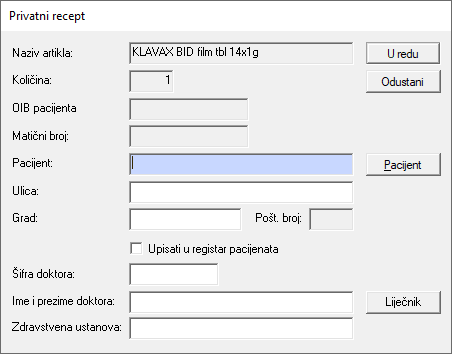
- nakon unosa stavke računa u blagajni te odabirom opcije "Privatni rp." otvara se obrazac za unos privatnog recepta:
3. Posudbe
- opcija Posudbe koristi se za evidentiranje artikala koji se daju na posudbu. U slučaju korištenja ove opcije program će u stanju zaliha prikazivati samo stanje zaliha u ljekarni (zaduženo stanje umanjeno za posuđene artikle). Posudbe generiraju zapise u materijalnim karticama i ne evidentiraju se u ostalim evidencijama i izvješćima. Brisanjem posudbi brišu se zapisi u materijalnim karticama i artikli se vraćaju na zalihe.
Posudbe neće biti uračunate prilikom izrade inventure tj. u knjigovodstvenom stanju bit će ispisane samo količine koje su u ljekarni - artikli koji su na posudbama se ne unose.
Više o tome na linku - Posudbe
4. Pregled izdanih recepata i doznaka po pacijentu -> Klikom na gumb 'Pacijent' otvorit će vam se prozor :
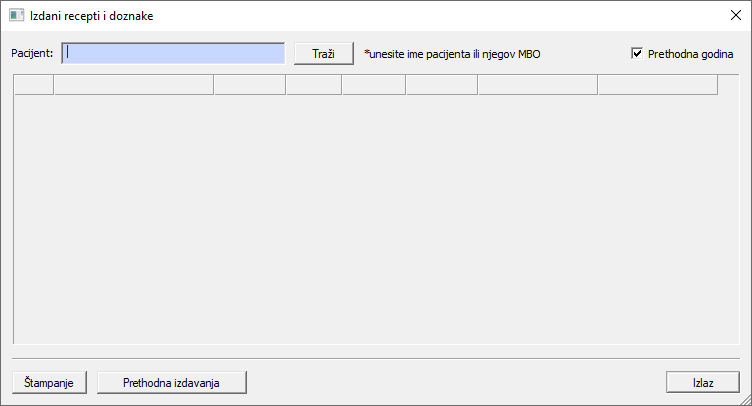
Upišete ime pacijenta ili MBO pacijenta i kliknite na gumb 'Traži'.
Za pregled prethodnih izdavanja ponavljajućeg recepta potrebno je kliknuti gumb 'Prethodna izdavanja'.
5. Informacije artikla od dobavljača
- informacije o artiklu od strane dobavljača (trenutno dostupno od Medika, Medical i Oktal) vidljive su u izborniku artikla na blagajni na način da se pozicionirate na željeni, a zatim odaberete opciju 'Raspoloživost', dok za pregled podataka o artiklima u katalogu Medike, opciju 'Dobavljač'.
Više o ovim opcijama potražite na linku -> Informacije dobavljača
6. Pregled zaliha u drugim ljekarnama
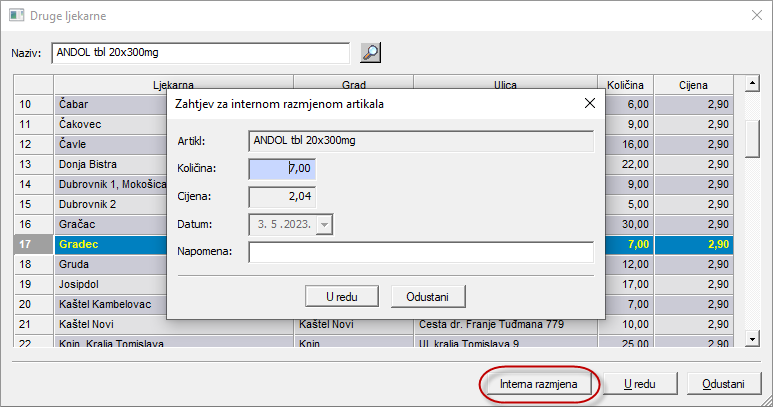
- pregled zaliha željenog artikla u drugim ljekarnama, izvodi se odabirom opcije 'Druge ljekarne'.
Unutar navedene opcije osim pregleda stanja zaliha postoji mogućnost i zahtjeva za internom razmjenom artikla.
Više o tome pogledajte na Interna razmjena artikala
4. Pharmeria Web Shop
- Pharmeria je internetska trgovina putem koje kupci mogu naručivati artikle iz ponuđenog kataloga.
Nakon što izabere željene proizvode kupac donosi odluku želi li robu preuzeti u odabranoj ljekarni ili želi da mu se ona isporuči na adresu putem dostavne službe te način plaćanja online ili pri preuzimanju.
Ove upute opisuju samo postupke za preuzimanje u ljekarni, a ne i postupak naručivanja i administriranja u web trgovini.
Više o tome na linku - Web Shop Medika
7. Interakcije
- za pregled funkcionalnosti interakcija potrebna je licenca, više o tome na linku - Interakcije
Izrada narudžbenica prema dobavljaču - Narudžbenice
Formiranje liste za narudžbu
Lista za narudžbu je popis svih artikala koje treba naručiti bez obzira na dobavljača. Ona se može percipirati kao kompjutorska zamjena za bilježnicu u koju se pišu artikli koje treba naručiti.
U programu EskulapWin lista za narudžbu može se formirati na tri načina:
- Ručno dodavanje artikla na listu za narudžbu
- u bilo kojoj opciji programa istovremeno pritisnite tipke Control (Ctrl) i slovo N. Na ekranu će se pojaviti dialog s tablicom u kojoj su prikazani artikli koji su već stavljeni na listu za narudžbu. Na kraj liste jednostavno dodate artikal i količinu koju želite naručiti. Ukoliko dodate artikal koji je već stavljen na listu za narudžbu, program će vas o tome obavijestiti i tražiti da potvrdite prethodno unesenu količinu ili da ponovo unesete količinu za narudžbu.
Ako prilikom rada na blagajni (izborom artikala) primjetite da nekog artikla nemate na zalihama možete ga dodati na "Listu za naručiti" tako da se pozicionirate na njega i pritisnete na gumb "Naručiti" ili na tipkovnici istovremeno pritisnete na tipke ALT i N. Program otvara listu za naručiti i automatski dodaje oznaćeni artikl. Upišite količinu za naručiti i pritisnite na gumb "U redu" ili na tipkovnici pritisnete tipku Escape (ESC).
- Dodavanje artikala na listu za narudžbu iz minimalnih zaliha
- za svaki artikal u registru artikala može se definirati minimalna zaliha. Minimalna zaliha korisiti se za automatsko stavljanje artikala na listu za narudžbu u trenutku kad zaliha dođe na razinu ispod minimalne zalihe. Artikli se stavljaju na listu za narudžbu u opciji Dokumenti -> Narudžbe -> Za naručiti istovremenim pritiskom na tipke Alt i slovo M ili klikom lijeve tipke miša na gumb 'Iz minimalnih zaliha' nakon čega se pojavi dialog s tablicom svih artikala koji su trenutačno ispod minimalnih zaliha. U prikazanoj tablici treba označiti artikle koje želite naručiti i istovremeno pritisnuti tipke Alt i slovo U ili lijevom tipkom miša klinuti na gumb 'U redu' i artikli će biti dodani na listu za narudžbu s količinama koje su razlika između minimalne i trenutačne zalihe.
- Dodavanje artikala na listu za narudžbu iz pregleda izlaza
- artikli se dodaju na listu za narudžbu u opciji Izvještaji -> Pregled izlaza.
Artikli se mogu dodati na dva načina, pojedinačno i grupno. Kod pojedinačnog dodavanja moguće je mijenjati količinu za narudžbu dok se kod grupnog dodavanja naručuje količina koja je izašla u zadanom periodu.
a) Pojedinačno dodavanje artikala na listu za narudžbu
U prikazanoj tablici postavite fokus (crveni okvir) na artikal koji želite naručiti. Pritisnite tipku Enter. Program će prikazati dialog u kome možete upisati količinu koju želite naručiti. Inicijalno program će ponuditi količinu koja je u zadanom periodu izašla osim u slučaju da se artikal već nalazi na listi za narudžbu kad će ponuditi količinu koja je već naručena.
b) Grupno dodavanje artikala na listu za narudžbu
U prikazanoj tablici označite artikle koje želite dodati na listu za narudžbu i istovremeno pritisnite tipke Alt i slovo N ili lijevom tipkom miša kliknite gumb 'Naručiti' nakon čega će se ispisati poruka da su artikli dodani na listu za narudžbu.
Brisanje artikala s liste za narudžbu
- artikli se brišu s liste za narudžbu u opciji Dokumenti -> Narudžbe -> Za naručiti tako da se u prikazanoj tablici označe artikli koje želite obrisati i lijevom tipkom miša klikne se na gumb "Briši" u alatnoj traci.
Procedura izrade narudžbe
Izrada narudžbenice izvodi se u opciji Dokumenti -> Narudžbe -> Za naručiti na sljedeći način:
- odaberite stavke iz kojih želite stvoriti narudžbenicu
- u alatnoj traci odaberite opciju "Knjiži"
- na prikazanom dialogu odaberite željenog dobavljača (Artikle koje obrađuje centralna nabava šaljete na dobavljača "Centralni registar"):
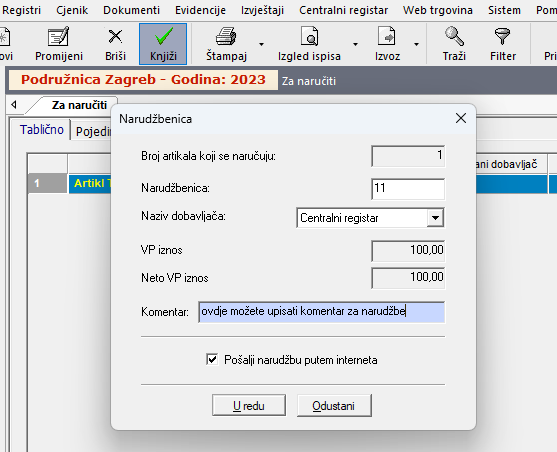
- na prikazanom dialogu možete upisati komentar koji će biti vidljiv u centralnoj nabavi ali ne i kod veledrogerija koji nemaju navedenu mogućnost
- ako postavite parametar "Pošalji narudžbu putem interneta" program će generirati narudžbenicu i automatski poslati prema dobavljaču ili centralnoj nabavi
- ako samo potvrdite dialog sa "U redu" program će stvoriti narudžbenicu koja neće biti automatski poslana
Pripremljene narudžbenice nalaze se u opciji Dokumenti->Narudžbe->Narudžbenice:
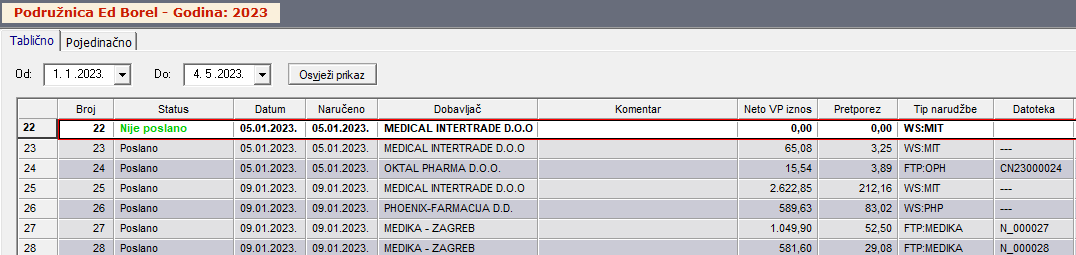
Narudžbenice mogu biti u statusu:
- Nije poslano
- Narudžbenice koje niste označili za automatsko slanje ili koje se ne šalju putem interneta
- u navedenim narudžbenicama moguće je odraditi izmjene
- narudžbenice navedenog statusa šalju se u tabličnom prikazu odabirom opcije "Internet"
- nakon spajanja na Internet pritiskom na „U redu“ proknjižite narudžbenicu
- program šalje odabranu narudžbenicu, čeka na odgovor od dobavljača (5-30 sekundi) i prikazuje rezultat da je narudžbenica uspješno poslana.
- Čekanje odgovora
- narudžbenice koje se šalju putem interneta mogu inicijalno biti u statusu "Čekanje odgovora", a naknadnim odabirom opcije "Internet" dohvaća se novi status
- Poslano
- uspješno poslane narudžbenice
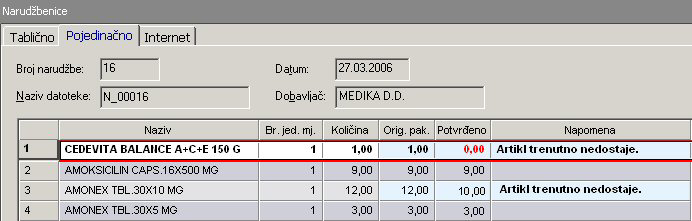
Status odgovora po stavkama vidljiv je u pojedinačnom prikazu narudžbenice na sljedeći način:
- Potvrđeno
- potvrđena količina za isporuku od strane dobavljača - Napomena
- napomena po stavkama iz ljekarne - Odgovor
- odgovor dobavljača (defektura i slično) - Dobavljač
- ako se radi o centralnoj nabavi, u polju Dobavljač ljekarna ima informaciju od kojeg dobavljača je roba naručena
U trenutku slanja narudžbe prema dobavljaču program provjerava postoje li artikli koje želite naručiti na internoj razmjeni ljekarničke ustanove.
Ako postoje program će u novom prozoru prikazati sljedeće:
- Naziv artikla - artikl koji naručujete, a nalazi se na internoj razmjeni
- Naručeno- količina koji želite naručiti
- Ljekarna - u kojoj ljekarni se artikl nalazi na internoj razmjeni
- Količina - dostupna količina
- Napomena - napomena ljekarne koja je postavila artikl na internu razmjenu
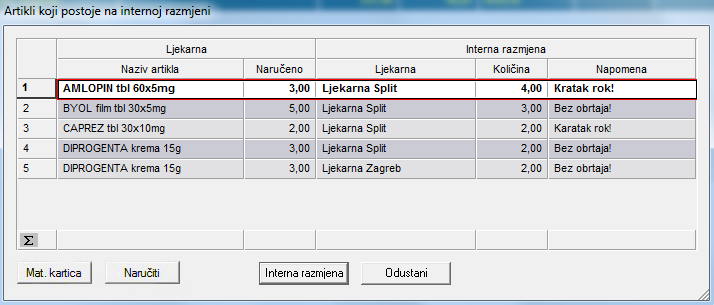
Ljekarna u tome trenutku može naručiti artikl s interne razmjene ili nastaviti sa slanjem narudžbenice prema dobavljaču.
Odabirom opcije "Odustani" nastavlja se slanja svih artikala prema dobavljaču bez obzira što neki postoje na internoj razmjeni, a odabirom opcije "Interna razmjena" šalje se zahtjev za razmjenu
Zaprimanje robe dobavljača - Primke
Uvod
Primke unosite u opciji Dokumenti -> Primke -> Roba, odabirom opcije Novi.

Preduvjet za unos primke su definirani dobavljači.
U opciji Registri -> Dobavljači, dodajete/uređujete dobavljače od kojih ćete uvoditi primke.
Za unos primki preko interneta upišite podatke za Internetsko naručivanje u opciji Registri -> Dobavljači, više o tome na linku -> Naručivanje robe preko interneta
Unos primke
Program sam upisuje broj primke prema redoslijedu.
Upisujemo dobavljača, ovisno o odabranom dobavljaču imamo dva načina unosa primke ->
1. Unos primke putem interneta:
- primke za veledrogerije koje ispostavljaju račune putem interneta učitavate odabirom opcije za pretraživanje (desno od upisa broja računa):

- na ekranu se prikazuje dialog za odabir željenog broja primke
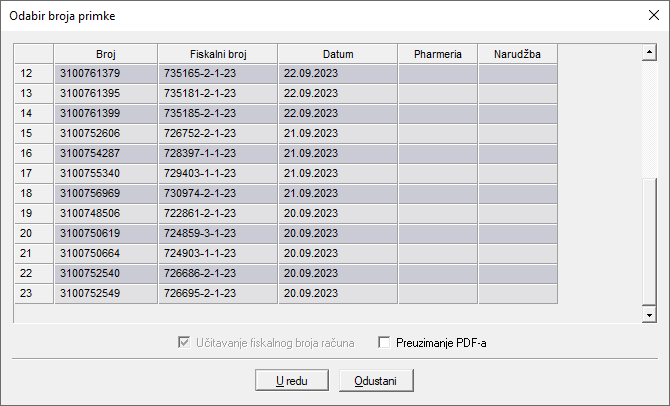
- Nakon što odaberete primku, program će preuzeti sve stavke sa učitane primke
- Artikle koje nemate u ljekarni ili nisu povezani sa dobavljačem, program će prikazati crvenom bojom
- Artikle povezujete odabirom opcije "Poveži", odabirom odgovarajućeg artikla i klikom na gumb "U redu"
- Ukoliko se traženi artikl ne nalazi u izborniku za povezati, potrebno ga je dodati kao novi klikom na gumb "Dodavanje artikla"
- Koriste dobavljači : Medika, OktalPharma, Belupo, Pheonix Farmacija, Medical Intertrade, Fidi Pharmacentar, Pharmamed, Tomi pharm i Centralno naručivanje (za ljekarne koje koriste centralni registar)
2. Ručni unos :
- Upisujemo ručno broj računa
- Upisujemo datum računa i datum dospijeća
- Unosimo artikle sa primke, ukoliko se na primci nalazi artikl kojeg nemate u ljekarni, potrebno ga je uvesti odabirom opcije Novi u alatnoj traci ili u opciji Registri -> Artikli -> klikom na opciju "Novi"
Za artikle kojima je potrebno promjeniti kalkulativne elemente, kliknite na gumb "Kalkulacija".
Kad su svi artikli povezani i iskalkulirane sve cijene, za spremanje upisanih stavaka odaberite opciju "Izlaz" ili se vratite u "Tablični prikaz" i spremite promjene.
U tabličnom prikazu dodana je nova primka sa statusom Neproknjižen.
Knjiženje i Storniranje primke
Potvrda unešenih stavaka, tj. knjiženje primke izvodi se na sljedeći način:
1. Tablični prikaz primki
- označite neproknjiženu primku koju želite proknjižiti te u alatnoj traci odaberite opciju "Knjiži".2. Pojedinačni prikaz primki
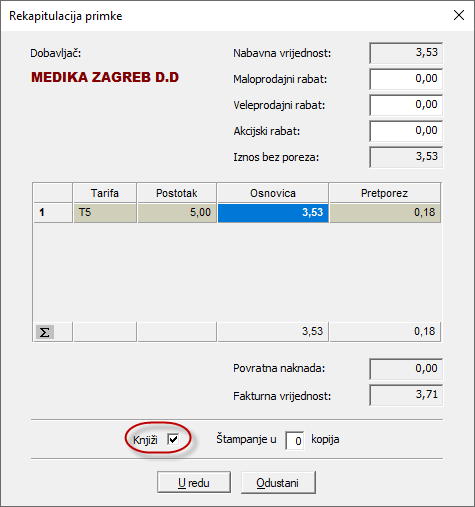
- u pojedinačnom prikazu odaberite opciju opciju "Rekapitulacija" i postavite parametar na "Knjiži"
- primka će se proknjižiti klikom na "U redu", a ukoliko postavite broj u polje "Štampanje", automatski će biti i ispisana primka:
* Na rekapitulaciji možete upisati/izmjeniti maloprodajni, veleprodajni i akcijski rabat!
Ostale opcije u Primci
1. Storno primke:
- Primku stornirate označavanjem primke u tabličnom pregledu i klikom na gumb "Briši", dobit ćete dvije primke (Storno i Storniran)
Ako želite ispraviti proknjiženu primku, potrebno je prije ili nakon storna primke napraviti kopiju primke klikom na opciju "Kopiranje primke".
Nakon što ste kopirali primku, program će vam generirati novu neproknjiženu primku sa istim stavkama, koju onda možete ispraviti.
2. Štampanje naljepnica
- U opciji Primka - Tablično, označite primku i odaberete opciju "Štampanje naljepnica", detaljnije na linku -> Štampanje cijena
3. Vođenje rokova po primci -> više o tome na linku -> Evidencija rokova
4. Kreiranje ponude iz Primke
- U opciji Primka - Tablično, označite primku i odaberete opciju "Novi račun iz primke", odaberete željenog kupca i kliknete "U redu".
- Program će u opciji "Dokumenti" -> "Računi" kreirati novi neproknjiženi račun (ponudu) sa svim podatcima primke i kupca.
5. Kreiranje računa iz više dostavnica
- U opciji Primka - Tablično, označite proknjižene primke za koje želite napraviti ulazni račun (takve primke imaju Da u stupcu Dostavnica i prazno u stupcu URA) i kliknete na gumb "Račun za dostavnice".
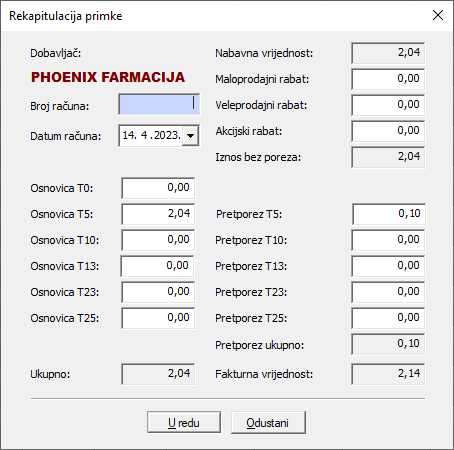
- Program će vam prikazati rekapitulaciju označenih primki, kad kliknete na "U redu" napravit će se ulazni račun (Možete provjeriti u opciji Evidencije -> Knjiga URA)
- Za korištenje ove opcije potrebno je u Registru dobavljača -> pojedinačno, staviti kvaćicu na opciju ->

- Opciju koristi dobavljač Phoenix farmacija
- Primjer rekapitulacije primke -
6. Unos Web Narudžbe -> više o tome na linku -> Web Shop Medika
7. Povrat robe
- odaberite željenu primku, a zatim u pojedinačnom prikazu označite artikle koje želite vratiti. Odabirom opcije "Odobrenje", program će prikazati rekapitulaciju primke gdje je potrebno potvrditi stvaranje odobrenja odabirom opcije "U redu".
- Program će napraviti novu proknjiženu primku po istom broju računa samo sa negativnim količinama
Ponude/Izdatnice/Računi
Uvod
Program EskulapWin omogućuje izdavanje PONUDE (predračuna). Izdavanje predračuna ne skida robu sa zaliha, ne generira zapise u financijskim evidencijama niti stvara poreznu obvezu. Proknjižavanjem Ponude (predračuna) nastaje RAČUN te se skida roba sa skladišta i generiraju zapisi u financijske evidencija (Klnjigu popisa i Knjigu IRA). U Ponudi/Računu moguće je odrediti popust (rabat) za svaki pojedini artikl ili postaviti jedinstvenu maržu. U slučaju postavljanja jedinstvene marže, program svakom artiklu na Ponudi/Računu upisuje popust (rabat) u tolikom postotku da u krajnjoj prodajnoj cijeni ostane ukalkulirana prethodno određena marža. Time se na lak i jednostavan način može generirati Ponuda/Račun za pravnu osobu s kojom je dogovorena isporuka robe uz unaprijed dogovorenu maržu i koja nema veze s maržom ukalkuliranom prilikom zaduživanja ljekarne putem Primke-kalkulacije. Program EskulapWin također ima mogućnost izdavanja ponuda/računa za kupce koji su oslobođeni PDV-a (veleposlanstva, humanitarne organizacije,…). Ponudu je također moguće kreirati iz Primke/kalkulacije. U tom slučaju se cijela Primka/kalkulacija kopira u ponudu. Ponudi kreiranoj iz primke moguće je također postaviti jedinstvenu maržu ili staviti popust samo za pojedine stavke.
Osim Ponude/Računa, EskulapWin ima podržava i rad s IZDATNICAMA. Za razliku od Ponuda, Izdatnice “skidaju” robu sa zaliha, ali ne generiraju zapise u financijskim evidencijama te se koriste prilikom izdavanje robe stalnim i provjerenim kupcima (lječničkim ordinacijama, ustanovama za njegu,…). Na temelju jedne ili više izdatnica generira se (veleprodajni) račun. Prilikom generiranja Izdatnice, također je, kao i kod Ponude/Računa, moguće odobriti popust (rabat) za svaki pojedini artikl ili postaviti jedinstvenu maržu za sve artikle.
Neki veleprodajni kupci imaju specifične zahtjeve vezane za izradu izdatnica i računa stoga smo za njih napravili poseban način unosa te ispisa IZDATNICA/RAČUNA ZA POSEBNE KUPCE
Osim standardnih podataka računa na izdatnicama/računima za posebne kupce nalazi se njihova šifra artikla te broj reference (broj dispozicije koji se nalazi na njihovoj narudžbenici).
Ponuda/Račun
Opcija Računi koristi se prilikom prodaje robe pravnim i fizičkim osobama za bezgotovinsko plaćanje. Ponude/Računi nalaze se u opciji Dokumenti -> Računi
Unosom novog računa nastaje dokument koji nazivamo predračun ili ponuda. Novonastali predračun imat će status neproknjiženog dokumenta. Predračun (neproknjiženi račun) je dokument koji nema sve elemente računa propisane Zakonom o PDV-u i njegovim izdavanjem ne nastupa porezna obveza, a ima elemente na osnovu kojih kupac može platiti robu. Neproknjiženi račun može se obrisati ili mijenjati prije proknjižavanja. Izdavanje predračuna ne umanjuje zalihe niti se evidentira u drugim evidencijama i izvješćima. Proknjižavanjem, predračun se automatski pretvara u račun, umanjuju se zalihe i generiraju zapisi u knjizi popisa roba i knjizi IRA.
Da bi unijeli novi predračun
- otvorite opciju Dokumenti -> Računi,
- kliknite gumb na alatnoj traci,
Prikazat će se prazan formular za unos novog predračuna kao na donjoj slici. Formular se sastoji od dva dijela: zaglavlja i tijela računa (stavke), a na dno formulara smještena su četiri informativna polja.
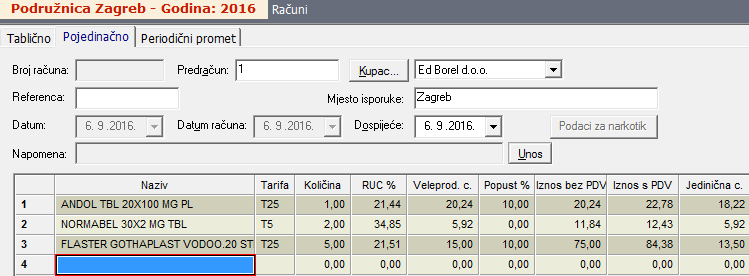
- unesite zaglavlje novog predračuna s podacima
- broj predračuna,
- kupac (ako kupac ne postoji na popisu kupaca možete ga dodati klikom na gumb "Kupac" ili u opciji Registri -> Kupci),
- mjesto isporuke (ako kupac ima više poslovnica može se upisati željeno mjesto isporuke),
- dospijeće,
- te po potrebi unos napomene (napomena je slobodni unos teksta koji će se ispisati na ponudi/računu) - postavite fokus u polje Naziv te unesite željene artikle
- upišite količinu te po želji i iznos popusta u polje Popust %
Ponavljajte postupak za svaku stavku predračuna. Ukoliko pogriješite pri izboru artikla, pozicionirajte se na polje naziv i pritisnite tipku DELETE ili upišite novi uzorak.
Da bi spremili unos kliknite na karticu Tablično (ili pritisnite tipku ESCAPE), a na sigurnosnom dijalogu kliknite gumb Da. Program će se vratiti u tabelarni pregled podataka, a novi predračun će biti spremljen. Predračun ima status neproknjiženog dokumenta. Da bi odustali od unosa kliknite na karticu Tablično (ili pritisnite tipku ESCAPE), a na sigurnosnom dijalogu kliknite gumb Ne. Program će se vratiti u tabelarni pregled podataka, a novi predračun neće biti spremljen.
Promjena podataka moguća je samo kod neproknjiženih dokumenata, odnosno predračuna. Podatke računa (proknjiženog) nije moguće mijenjati, već je račun potrebno stornirati i ponovo unijeti.
Da bi promijenili podatke predračuna:
- otvorite opciju Dokumenti->Računi,
- postavite fokus na neproknjiženi račun (predračun),
- kliknite gumb Promijeni na alatnoj traci (ili klinite na karticu Pojedinačno, ili pritisnite tipku ENTER, ili dvostruki klik na neproknjiženi račun),
- Prikazat će se pojedinačni pregled podataka predračuna na kojem promijenite željene podatke.
Predračun ima status neproknjiženog dokumenta. Status računa vidljiv je u koloni Status u tabličnom pregledu. Proknjižavanje pretvara predračun u račun sa sljedećim slobodnim brojem.
Da bi proknjižili predračun:
- otvorite opciju Dokumenti->Računi,
- postavite fokus na neproknjiženi račun,
- kliknite gumb Knjiži na alatnoj traci (ili pritisnite tipku F8),
- za knjiženje predračuna u dijalogu Rekapitulacija računa potvrdite gumb U redu.
- neproknjiženi račun promijenit će status u proknjižen.
Proknjižavanjem predračuna generira se sljedeće:
- zapisi u Materijalnim karticama roba (za artikle na računu smanjuje se stanje zaliha)
- zapis u Knjizi popisa robe
- zapis u Knjizi IRA
NAPOMENA: Za artikle koji su u vremenu između izdavanja i proknjižavanja predračuna promijenili cijenu program će zadržati staru cijenu (cijenu važeću u trenutku izdavanja predračuna). Proknjiženi račun nije moguće niti mijenjati, niti pobrisati, niti rasknjižiti već je jedino moguće napraviti storno računa.
Brisanje i storniranje
- brisanje računa moguće je samo za neproknjižene dokumente odnosno predračune. Kad je račun jednom proknjižen, nije ga moguće pobrisati već se mora napraviti storno računa. Status računa vidljiv je u koloni Status u tabličnom pregledu. Brisanjem neproknjiženi račun (predračun) nestaje iz tabličnog pregleda, dok storniranje računa mijenja status istog u storniran i dodaje novi račun u tabelu sa statusom storno i negativnim vrijednostima (koje anuliraju originalni račun).
Da bi pobrisali/stornirali predračun/račun:
- otvorite opciju Dokumenti->Računi,
- postavite fokus na račun te kliknite gumb Briši na alatnoj traci (ili pritisnite tipku DELETE),
- za brisanje/storniranje računa potvrdite gumb U redu.
Storniranjem računa generira se sljedeće:
- zapisi u Materijalnim karticama roba (za artikle na računu povećava se stanje zaliha)
- zapis u Knjizi popisa robe
- zapis u Knjizi IRA
NAPOMENA: Nakon storna računa možete napraviti kopiju istog na način da se pozicionirate na "Stornirani" račun te odaberete opciju "Kopiranje računa". Novonastali neproknjiženi račun ispravite, a zatim ponovo proknjižite.
Račun usluge
Unutar opcije računa moguće je ispostaviti i račun za odrađene usluge ljekarne.
Preduvjet je definirana usluga s nazivom i cijenom.
Unos usluge izvodi se u opciji Registri -> Usluge odabirom opcije "Novi" te unosom naziva, cijene i tarife:
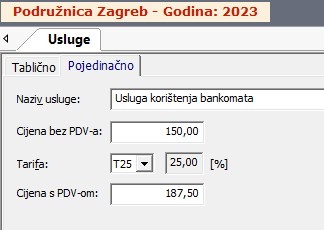
Definirane usluge unose kao stavka veleprodajnog računa:
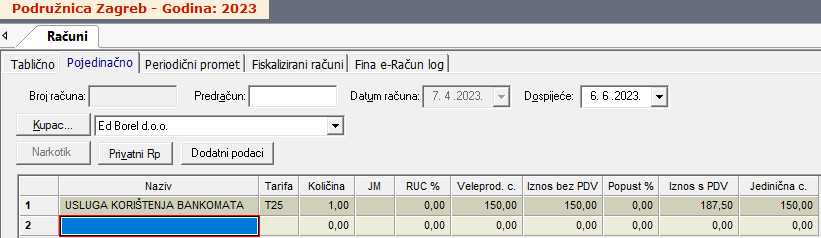
U principu usluge se unose kao i bilo koji artikl ljekarne, razlika je samo u tome što za usluge nije potrebna zaliha.
Izdatnica
Izdatnica služi za materijalno (ali ne i financijsko) razduženje ljekarne. Od jedne ili više izdatnica za istog kupca moguće je napraviti račun koji financijski razdužuje ljekarnu.
Rad s izdatnicama :
- u opciji Dokumenti -> Izdatnice pritisnite na gumb "Novi" ili na tipkovnici pritisnite tipku "Insert"
- odaberite kupca i unesite artikle (kao u veleprodajnom računu)
- nakon što ste unesli artikle i predali robu kupcu potrebno je proknjižiti izdatnicu pritiskom na gumb "Knjiži"
- nakon knjiženja artikli se skidaju sa stanja ali u knjizi popisa se ne razdužujete sve dok ne fakturirate izdatnicu, tj. dok kupac ne plati račun
- za određenog kupca možete unjeti više izdatnica koje na kraju sve možete fakturirati u jedan račun pritiskom na gumb "Fakturiraj"
- izdatnice s različitim kupcia ne mogu se fakturirati u jedan račun
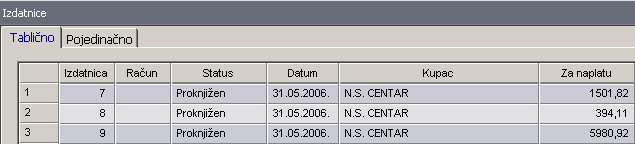
- pritiskom na gumb "Fakturiraj" program prikazuje rekapitulaciju odabranih izdatnica (jedna ili više njih)
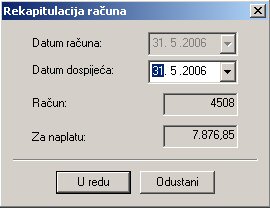
- u rekapitulaciji računa možete promjeniti datum dospjeća, a pritiskom na gumb "U redu" fakturirati račun
- nakon fakturiranja izdatnice u opciji Dokumenti -> Računi stvara se novi proknjiženi račun sa svim stavkama iz označenih izdatnica, a ukupni iznos za naplatu knjiži se u Knjigu popisa.
NAPOMENA: Ako ste pogrešno upisali podatke izdatnice potrebno je napraviti storno. Storniranjem izdatnice program će automatski vratiti artikle na stanje. Tada možete napraviti kopiju izdatnice na način da se pozicionirate na "Storniranu" izdatnicu te odaberete opciju "Kopiranje izdatnice". Novonastalu neproknjiženu izdatnicu ispravite, a zatim ponovo proknjižite.
Rad s izdatnicama/Računima za posebne kupce
-
Dodajte novog ili ažurirajte postojećeg kupca
- u opciji Registri -> Kupci dodajte novog kupca s sljedećim podacima:
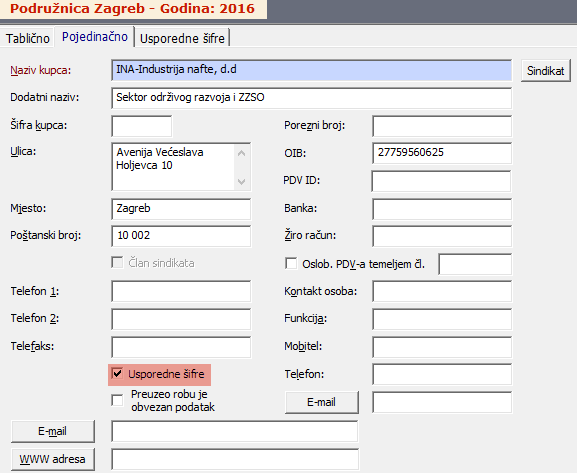
NAZIV KUPCA : INA-Industrija nafte, d.d
DODATNI NAZIV: Sektor održivog razvoja i ZZSO
ULICA : Avenija Većeslava Holjevca 10
MJESTO : Zagreb
POŠTANSKI BROJ : 10 002
OIB : 27759560625
Uključite parametar " Usporedne šifre", a zatim odabirom opcije "U redu" spremite podatke.
-
Učitajte katalog Ine
- u opciji Registri -> Kupci pozicionirajte se na kupca "INA-Industrija nafte, d.d", odaberite karticu "Usporedne šifre", zatim odaberite opciju učitavanje kataloga klikom na gumb „ Excel “.
Odaberite prethodno spremljenu datoteku Ina kataloga te učitajte podatke.
-
Povežite artikle ljekarne s katalogom Ine
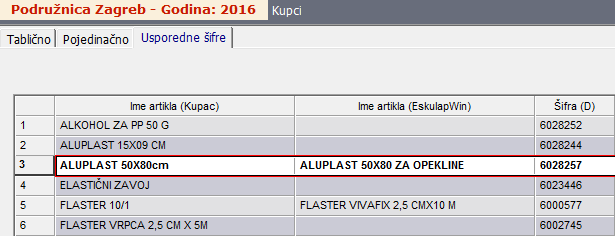
- nakon učitavanja kataloga program će prikazati dva stupca, „Ime artikla (Kupac)“ u kojem će biti prikazani svi artikli iz kataloga Ina-e i „Ime artikla (EskulapWin)“ u kojem inicijalno neće biti prikazan ni jedan naziv.
Povezivanje se radi na način da se pozicionirate na željeni naziv kupca, a zatim odabirom opcije „Poveži“ povežete s artiklom ljekarne.
-
Upis podataka Izdatnice/Računa za kupca INA-Industrija nafte, d.d
- u opciji Dokumenti -> Izdatnice odabirom opcije „Novi“ otvorite novu izdatnicu s sljedećim podacima:
Odaberite kupca: "INA-Industrija nafte, d.d"
Upišite referencu: Broj reference (dispozicija) je deseteroznamenkasti broj koji se nalazi na narudžbenici INA-e. Broj reference je obvezan podatak!
Unesite stavke izdatnice s željenim količinama
NAPOMENA: Crvenom bojom biti će prikazani artikli koji nisu povezani sa šifrom kupca (povezivanje se izvršava u opciji Registri -> Kupci - Usporedne šifre. Postupak je opisan pod točkom 3.)
-
Nakon završetka unosa podataka odaberite opciju Izlaz te spremite podatke
-
Knjiženje Izdatnice/Računa za kupca INA-Industrija nafte, d.d
- pozicioniranjem na željenu izdatnicu te odabirom opcije " Knjiži" program će proknjižiti izdatnicu te automatski fakturirati veleprodajni račun.
-
Ispis Izdatnice/Računa za kupca INA-Industrija nafte, d.d
- ispis izdatnice i računa izvršava se odabirom opcije štampaj u pojedinačnom pregledu navedene opcije. Na ispisu izdatnice i računa za kupca INA-Industrija nafte, d.d osim standardnih podataka nalaze se i podaci dispozicije, broj dostavnice te šifre artikala.
NAPOMENA: Ako ste pogrešno upisali podatke izdatnice, tj. računa potrebno je napraviti storno računa. Storniranjem računa program će automatski stornirati i izdatnicu iz koje je račun nastao. U opciji Dokumenti -> Izdatnice tada možete napraviti kopiju izdatnice na način da se pozicionirate na "Storniranu" izdatnicu te odaberete opciju "Kopiranje izdatnice". Novonastalu neproknjiženu izdatnicu ispravite, a zatim ponovo proknjižite.
Šifrarnici
Magistralni i galenski pripravci
Priprema ljekarne prije početka rada
Uvod
Prije početka rada u novom sustavu potrebno je provjeriti transferirane podatke ljekarne.
U nastavku donosimo popis transferiranih podataka iz trenutnog sustav pa Vas molimo za provjeru prije početka rada:
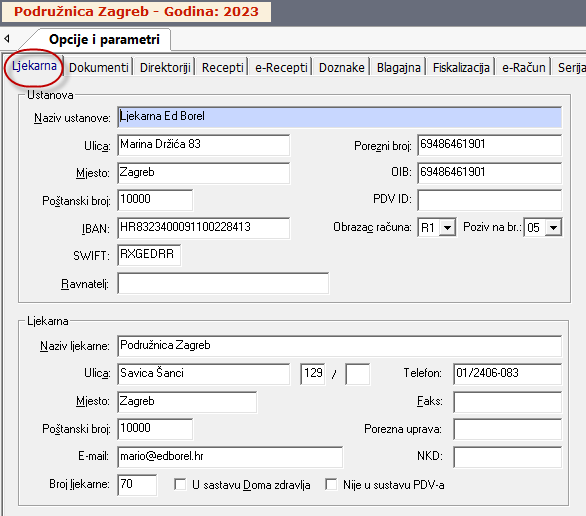
• parametri ustanove i ljekarne
- opciji Sistem -> Opcije i parametri pod opcijom „ Ljekarna “ (osnovni podaci, iban, broj ljekarne):
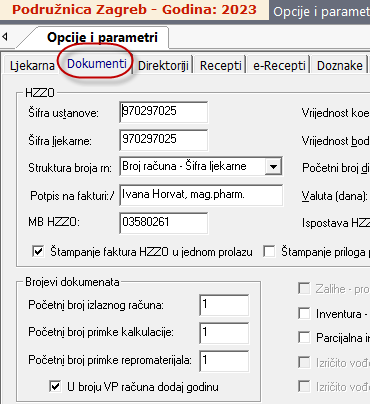
- opciji Sistem -> Opcije i parametri pod opcijom „ Dokumenti “ (broj ljekrne HZZO, potpis na fakturi, početni brojevi veleprodajnih računa, primke):
- opciji Sistem -> Opcije i parametri pod opcijom „ Blagajna “ (broj kase i početni broj računa, zaglavlje maloprodajnog računa, način oznake operatera na maloprodajnom računu):
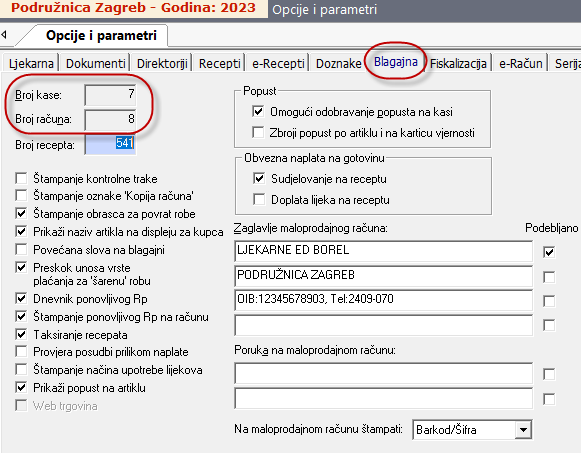
* zbog dodjele nove oznake poslovnog prostora broj računa na svim blagajnama biti će 1!
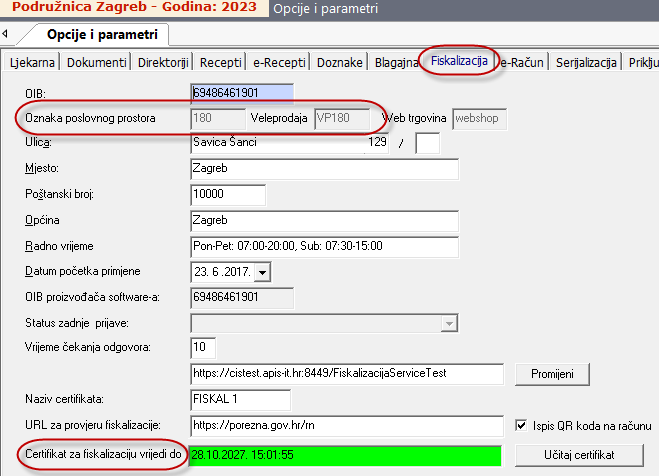
- opciji Sistem -> Opcije i parametri pod opcijom „ Fiskalizacija “ (oznake poslovnog prostora i period važenja certifikata):
- opciji Sistem -> Opcije i parametri pod opcijom „ Serijalizacija “ (provjeriti ispravno unešene pristupne podatke odabirom opcije „Test pakiranja“)
- opciji Sistem -> Opcije i parametri pod opcijom „ Priključni uređaji “ (provjeriti printer za ispis maloprodajnih računa i postavke POS uređaja banke)
- opciji Sistem -> Opcije i parametri pod opcijom „ Centralni registar “ (provjeriti ispravno unešene podatke)
- opciji Sistem -> Opcije i parametri pod opcijom „ Email “ (provjeriti ispravno unešene pristupne podatke odabirom opcije „Test“)
- opciji Sistem -> Opcije i parametri pod opcijom „ Pozadinski procesi “ (aktivirati željene parametre)
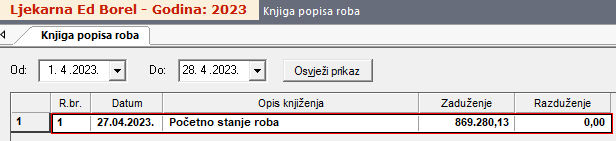
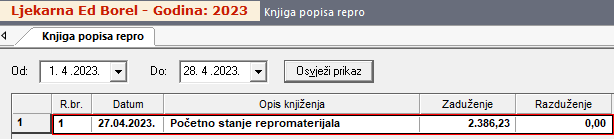
• usporediti početno stanje roba i repro sa zaključnim stanjem u starom sustavu
- za robu u opciji Evidencije -> Knjiga popisa roba
- za repro u opciji Evidencije -> Knjiga popisa repro
• Magistralni pripravci
- u opciji Receptura -> Magistralni laboratorij provjeriti recepture pripravaka
• Registar artikala
- broj jedinica mjere
- narkotici - oznaka narkotik
- antibiotski pripravci - usluga otapanje antibiotskih pripravaka
- ampulirane lijekove kojima je obvezna šifra aktivnosti 10014
- provjera kalkulacija cijene
- u kalkulaciji cijene provjera iznosa povratne naknade
- u kalkulaciji cijene provjera jedinice mjere i količine
- minimalne i optimalne zalihe
- grupe artikala
- proizvođači i dobavljači
- provjera barkod podataka artikala
• Registar repromaterijal
- zalihe, cijene i broj jedinica mjere
• Registar kupaca (veleprodaja)
- provjera parametara kupaca dopunskih osiguranja
• Registar kreditnih kartica
- popis kartica i poveznica na pos uređaj
• Registar pacijenata
- prenešeni su svi pacijenti iz prethodnog sustava
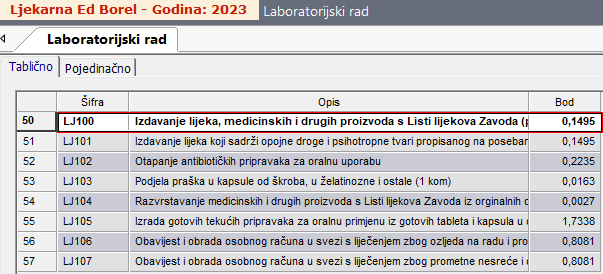
• Registar radova
- u opciji Registri -> HZZO -> Laboratorijski rad provjeriti upisane koeficjente
• Registar odgovornih osoba
- promjeniti lozinke koje su trenutno inicijali osobe i deaktivirati neaktivne korisnike
- provjeriti barkod šifre korisnika koje se koriste za ispis na maloprodajnom računu (podaci iz internog akta)
• Registar lista lijekova i ortopedskih pomagala
- u opciji Cjenik -> Lista lijekova i Lista ortopedskih pomagala provjeriti važeće liste
• Evidencija rokova
- u opciji -> Evidencije -> Rokovi -> Dnevnik rokova provjeriti prenešene rokove
Nakon provjere transferiranih podataka potrebno je napraviti test:
• Blagajna
- provjera sljedećeg broja računa
- spajanje na cezih i dohvat recepta
- provjera printera i ispisa maloprodajnog računa - odabir opcije štampaj
- provjera fiskalizacije (naplata jedne stavke)
- provjera naplate na pos uređaj banke (naplata jedne stavke)
- provjera serijalizacije lijeka (pomoću opcije CTRL + S)
- provjera sljedećeg broja računa
- spajanje na cezih i dohvat recepta
- provjera fiskalizacije (ispis oznake JIR i ZK na maloprodajnom računu, ispis operatera i provjera formata broja računa)
• Primka
- učitati primku dobavljača s interneta
• Narudžbenica
- poslati narudžbenicu prema dobavljaču putem interneta