Ljekarna
Automatsko potpisivanje i slanje faktura doznaka na HZZO portal
Postupak slanja faktura e-doznaka
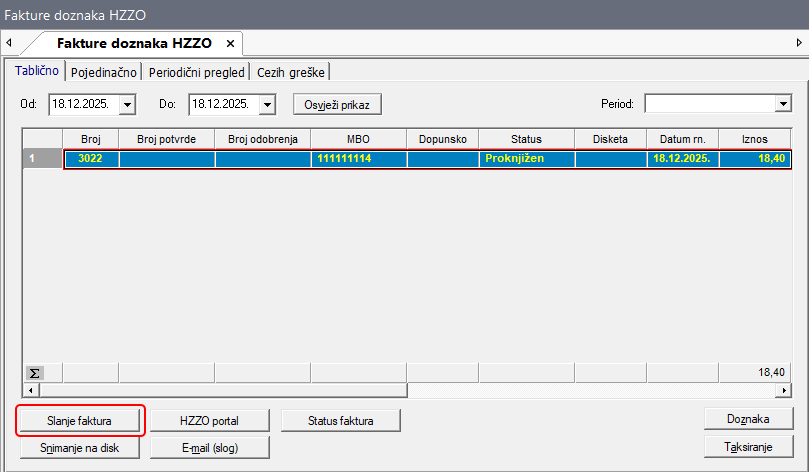
1. U opciji Dokumenti › Doznake HZZO › Fakture potrebno je označiti fakture koje želimo poslati i kliknuti na gumb Slanje faktura:
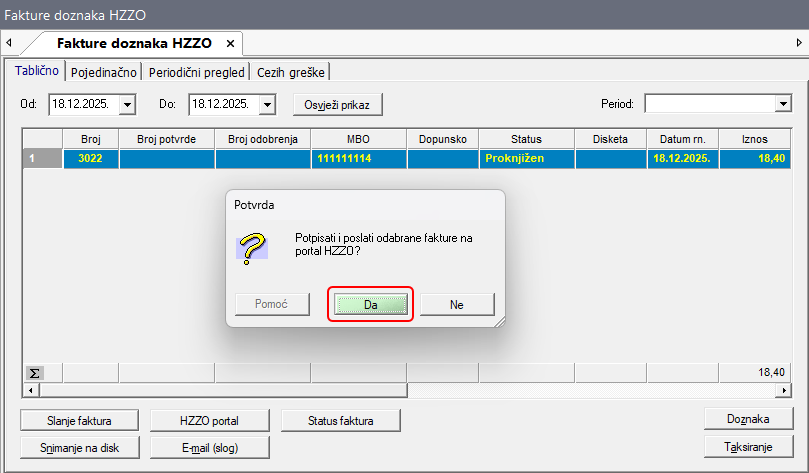
2. Nakon toga će nas program pitati želimo li odabrane fakture potpisati i poslati na portal HZZO, potvrdimo odabir klikom na Da :
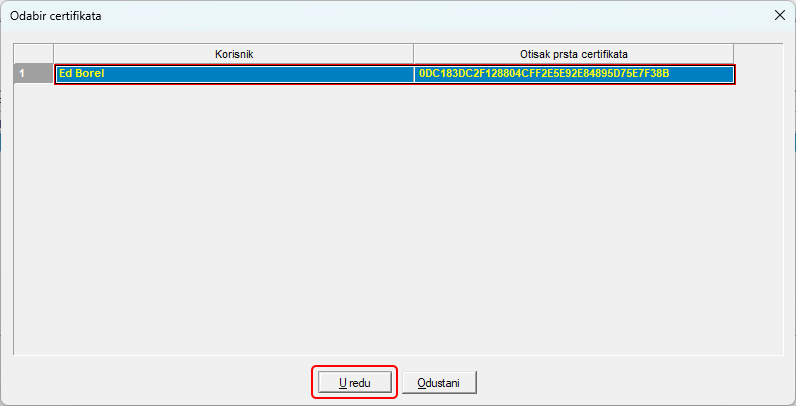
3. Program nam otvara popis certifikata, odaberemo certifikat s kojim ćemo potpisati i poslati fakture i kliknemo na U redu :
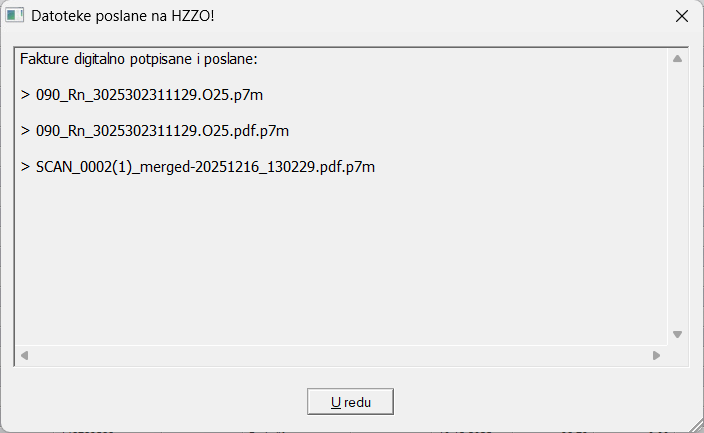
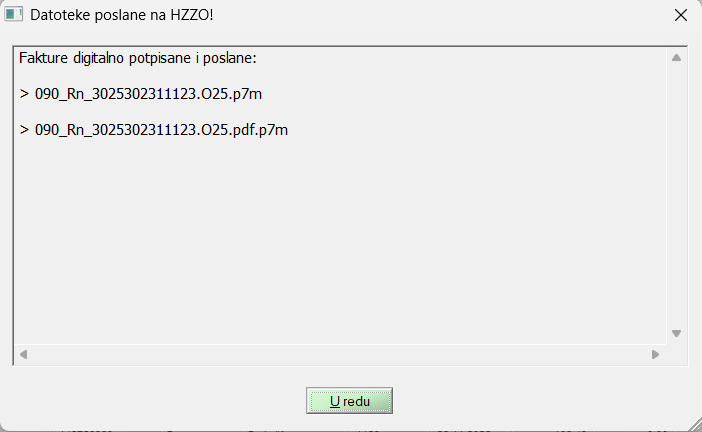
4. Datoteke faktura (slog računa i pdf računa) će se automatski potpisati i poslati na HZZO portal, na kraju ćete dobiti obavijest da su fakture digitalno potpisane i poslane :
Postupak slanja faktura papirnatih doznaka
Korak 1. i 2. su isti kao i kod slanja faktura elektronskih doznaka na HZZO portal.
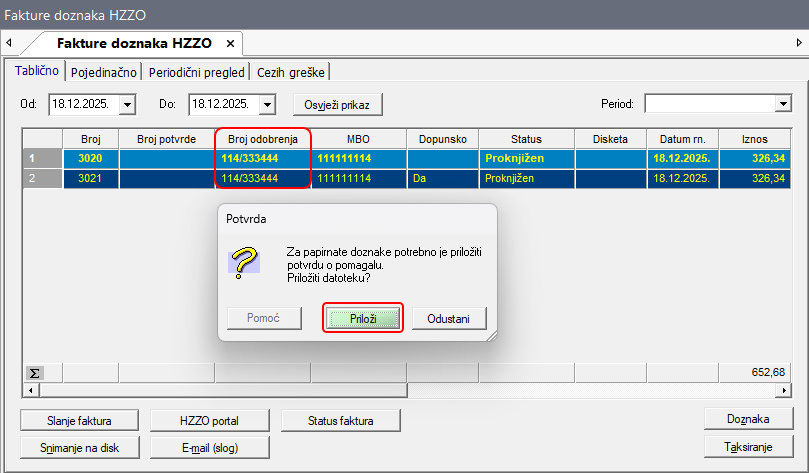
1. U opciji Dokumenti › Doznake HZZO › Fakture potrebno je označiti jednu fakturu papirnate doznake (imaju upisan broj potvrde ili broj odobrenja) koju želimo poslati i kliknuti na gumb HZZO portal
2. Nakon toga će nas program pitati želimo li odabranu fakturu potpisati i poslati na portal HZZO, potvrdimo odabir klikom na Da
3. Pošto je u pitanju papirnata doznaka potrebno je na portal potpisati i poslati potvrdu o pomagalu tj. skeniranu papirnatu doznaku , program nas pita želimo li priložiti pdf dokument, kliknemo na Priloži :
4. Zatim je potrebno odabrati dokument kojeg prilažemo, u ovom slučaju potvrdu o pomagalu tj. sken doznake :
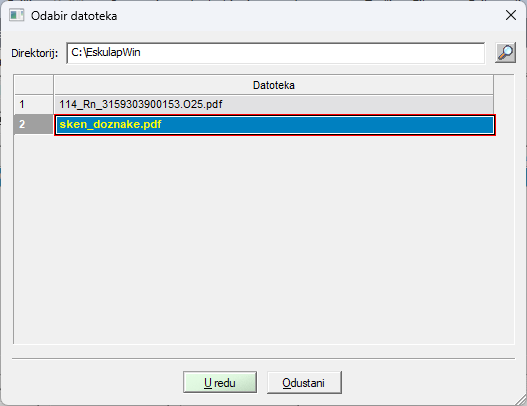
NAPOMENA : Prije odabira dokumenta potrebno je spremiti pdf skenirane doznake u direktorij s kojeg inače šaljete fakture na HZZO portal, to možete vidjeti u opciji Sistem -> Opcije i parametri -> Direktoriji u polju Slog računa HZZO : u našem slučaju to je direktorij C:\EskulapWin
5. Na novom prozoru odaberemo opciju Pregledaj kako bi pregledali jesmo li odabrali ispravan dokument za slanje :
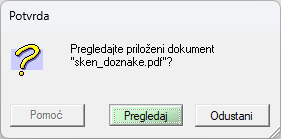
Program će vam otvoriti pdf dokument, nakon što pregledate dokument izađite klikom na X ili tipkom ESC.
6. Na kraju potvrdite jeli odabrani dokument ispravan :
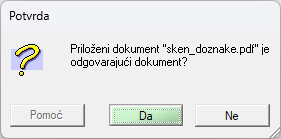
NAPOMENA : Ako smo odabrali krivi dokument, kliknemo na Ne i program će nas ponovo vratiti na odabira dokumenta
7. Program nam otvara popis certifikata, odaberemo certifikat s kojim ćemo potpisati i poslati fakture i kliknemo na U redu › (isto kao 3. korak kod slanja faktura e-doznaka)
8. Datoteke faktura (slog računa i pdf računa) će se automatski potpisati i poslati na HZZO portal, na kraju ćete dobiti obavijest da su fakture digitalno potpisane i poslane :